

Activate this edition of Windows es un tipo de mensaje malicioso que nos aparece cuando nuestro ordenador está infectado por Rogue.Tech-Support. El mensaje nos indicará que debemos activar nuestra versión de Windows y nos proporcionarán un número de teléfono (1-888-414-4284) de servicio técnico de soporte de pago. Esto es totalmente falso y quieren obligar a que paguemos por sus servicios.
Es independiente del navegador y del motor de búsqueda que utilicemos, que en el caso de que estemos viendo anuncios con el mensaje Activate this edition of Windows es que estamos afectados por algún tipo de virus. Activate this edition of Windows no es un mensaje malicioso en sí, sin embargo los cibercriminales lo están usando conseguir ingresos haciéndonos creer que debemos activar nuestro Windows. Al llamar al número que aparece en el mensaje Activate this edition of Windows, se nos informará de que la clave de producto de Windows no es válida y que tendrá que pagar $ 99.99 USD para una nueva.
¿Cómo podemos infectarnos con los pop-up de Activate this edition of Windows?
La manera más habitual en la que podemos acabar afectados por estos pop-ups por la descarga de software gratuito en Internet, donde venga incluido con algún programa o extensión adware. Hay distintos sitios web como Softonic Soft32.com o Brothersoft que también promueven este tipo de programas en sus descargas, así que si hemos descargado algún programa de estos sitios web u otros parecidos, podemos acabar instalándolo. Debemos estar atentos a la instalación de este tipo de software ya que si no revisamos cada uno de los pasos del proceso de instalación podemos acabar instalando un software potencialmente no deseado o PUP en el equipo. También al ser usuarios de programas P2P donde se comparten archivos, podemos acabar con programas maliciosos o pirateados. Los emails spam o emails con remitente desconocido con enlaces maliciosos a sitios webs infectados o archivos adjuntos.
Una vez infectados, cada vez que se abramos una nueva pestaña en Internet Explorer, Microsoft Edge, Firefox y Google Chrome, nos aparecerá el mensaje de Activate this edition of Windows. Puede mostrar ventanas emergentes diseñadas para parecerse a la ventanas legítimas, pero mostrará anuncios maliciosos que algunos programas están desactualizados y requieren una actualización. Si el usuario intenta descargar la actualización se instalará numerosas barras de herramientas de adware o utilidades potencialmente no deseados. Su principal objetivo es ganar dinero engañando al usuario para que llame a los teléfonos indicados. Al llamar nos intentarán convencer de que solucionemos los problemas indicados y que paguemos una cantidad de dinero determinada. No debemos caer en la trampa y nunca debemos llamar.. y menos pagar el importe que nos pidan!
El mensaje de la amenaza es:
El mensaje de la amenaza es:
Activate this edition of Windows
Your product key should be on the box that the Windows DVD came in or in an email that shows you bought Windows. The product key looks similar to this:
Product Key: XXXXX-XXXXX-XXXXX-XXXXX-XXXXX
Activate this edition of Windows
Si detectamos la presencia de la pantalla Activate this edition of Windows es un síntoma de que estemos infectados con virus. Es aconsejable que realicemos un análisis completo del sistema y eliminemos las amenazas detectadas.
¿Cómo podemos eliminar los pop-up de Activate this edition of Windows?
Nota: Ten en cuenta que todo el software que aconsejo usar para eliminar la pantalla Activate this edition of Windows es gratuito. Estos pasos están probados y deberían eliminar esta amenaza en los principales navegadores de Windows. Debes seguir todos los pasos en el orden indicado para eliminar satisfactoriamente los pop-ups de Activate this edition of Windows.
Importante: Si durante el proceso de eliminación de la amenaza tienes algún problema, por favor debes parar.
Importante: Si durante el proceso de eliminación de la amenaza tienes algún problema, por favor debes parar.
PASO 1: Eliminar la pantalla bloqueada Activate this edition of Windows
PASO 2: Eliminar archivos maliciosos de Activate this edition of Windows con MalwareBytes Anti-Malware
PASO 3: Eliminar los pop-up de Activate this edition of Windows con AdwCleaner
PASO 2: Eliminar archivos maliciosos de Activate this edition of Windows con MalwareBytes Anti-Malware
PASO 3: Eliminar los pop-up de Activate this edition of Windows con AdwCleaner
PASO 5: Mantenimiento del sistema con Glary Utilities
PASO 6: Eliminar con DelFix todos los programas recomendados en el artículo
PASO 6: Eliminar con DelFix todos los programas recomendados en el artículo
Nota: Si el sistema operativo que utilizas es Mac OS X, puedes seguir mi artículo Eliminar adware o hijackers en Apple Mac OS X para eliminar los pop-ups de Activate this edition of Windows.
PASO 1: Eliminar la pantalla bloqueada Activate this edition of Windows
- Reiniciamos el ordenador y vamos pulsando la tecla F8 en intervalos de un segundo hasta que nos muestre la pantalla.

- Con las flechas nos movemos y seleccionamos la opcion Modo seguro con funciones de red.
- Volver al principio de Eliminar virus los pop-up de Activate this edition of Windows.

Esta es una de las mejores herramientas gratuitas para la detección de malware que nos permite estar protegidos de las posibles infecciones de virus, gusanos, troyanos, rootkits, dialers, spywares y malwares.
- Primero descargaremos Malwarebytes Anti-Malware (gratuito) desde mi sección de AntiMalware.
- Ejecutaremos el instalador descargado y pulsaremos Ejecutar. Nos va a mostrar la pantalla de bienvenida donde pulsaremos Siguiente.

- Instalaremos el programa y seguiremos cada uno de los pasos indicados sin modificar ningún parámetro predeterminado. Cuando termine la instalación chequearemos la opción Habilitar prueba gratuita de Malwarebytes Anti-Malware y Ejecutar Malwarebytes Antimalware y luego pulsaremos Finalizar.

- Una vez iniciado el programa va a realizar un chequeo de la base de datos y la actualizará en el caso que esté desactualizada.

- Una vez terminada la actualización podremos realizar un análisis del sistema para encontrar posibles amenazas. Podemos pulsar el botón Arreglar ahora o el botón Scan Now para iniciar el análisis.

- Otro método para iniciar el análisis es pulsar el botón Analizar su PC (situado en la parte de arriba de la pantalla) y visualizaremos esta pantalla desde donde seleccionaremos la opción Análisis Completo y pulsaremos Analizar ahora.

- Nos va a permitir actualizar la base de datos. Pulsaremos Actualizar ahora si no está actualizada, o Saltar Actualización en el caso de que esté actualizada.

- Empezará el escaneo del ordenador y esperaremos a que termine. Durante el proceso puede detectar algunas amenazas en nuestro ordenador.

- Una vez terminado el análisis nos mostrará las amenazas detectadas. Para eliminarlas, primero pulsaremos el botón Todos a Cuarentena y luego Aplicar acciones.

- Después de esto Malwarebytes puede pedirnos reinicar nuestro ordenador para que tengan efecto las acciones realizadas.
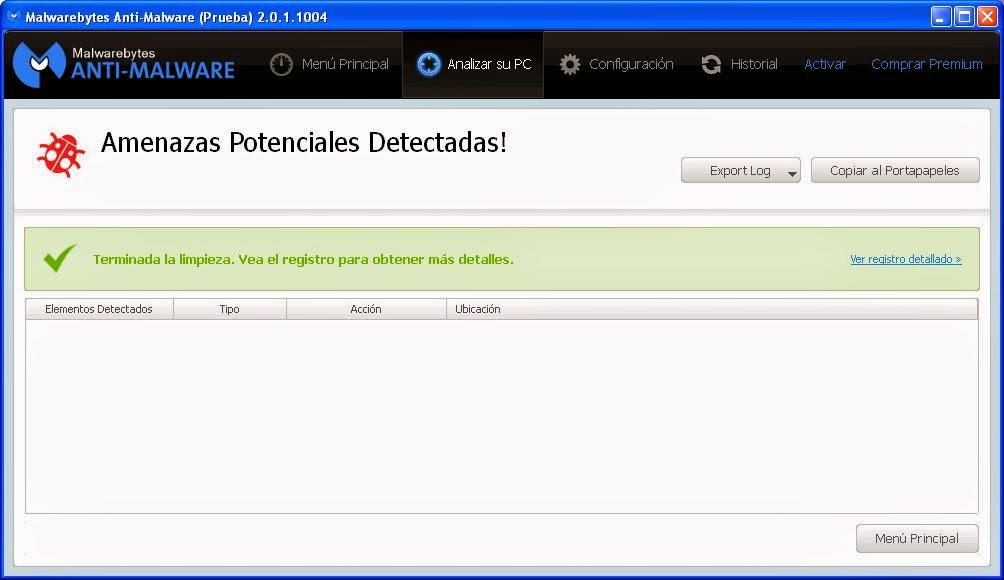
- Luego podemos ir al Historial y podeeliminar permanentemente las amenazas detectadas. (En mi caso todas).

- En mi canal de Youtube pueden ver un vídeo explicativo de cómo usar el programa Malwarebytes Anti-Malware. (Ver vídeo Malwarebytes ver. 2)
- Volver al principio de Eliminar virus los pop-up de Activate this edition of Windows.
Con AdwCleaner podemos eliminar adware, barras de herramientas, programas peligrosos no deseados (PUP) y secuestradores de navegador.
- Descargamos Adwcleaner (lo podéis descargar desde mi sección de AntiSpyware) y lo guardamos en el escritorio.
- Antes de ejecutar Adwcleaner, cerraremos todos los programas que tengamos abiertos incluyendo los navegadores y luego ejecutamos el programa como Administrador.

- Al ejecutar el programa nos mostrará una pantalla donde deberemos aceptar los Términos de uso. Pulsaremos el botón J'accepte/ I Agree.

- Una vez se abra el programa clicaremos en el botón Scan o Escanear para que analicemos el sistema en busca de archivos maliciosos.

- Cuando termine pulsaremos revisaremos los resultados obtenidos y pulsaremos Clean o Limpiar para eliminar los problemas detectados.

- Posteriormente nos mostrará un mensaje en el que nos va a pedir que guardemos todos los datos y cerremos todas las aplicaciones que tengamos abiertas para reiniciar el equipo sin riesgo de perder nada.

- Nos mostrará un mensaje informativo que Aceptaremos y posteriormente reiniciaremos el equipo.


- Una vez reiniciado el equipo volveremos a entrar en el programa para proceder a su desinstalación.
- En mi canal de Youtube pueden ver un vídeo explicativo de cómo usar el programa AdwCleaner. (Ver vídeo AdwCleaner)
- Volver al principio de Eliminar virus los pop-up de Activate this edition of Windows.
ESET Online Escáner es un servicio gratuito on-line, simple y rápido, que realiza un rastreo anti-amenazas virtuales.
- Vamos a descargar la versión Descargable e Instalable llamada Esetsmartinstaller_esn de mi sección Antivirus OnLine.
- Una vez descargada, la ejecutaremos para instalarla. Nos va a mostrar una pantalla donde aceptaremos la licencia del programa y continuaremos.

- Va a empezar a descargar los componentes del programa hasta que se nos visualice la pantalla de configuración del programa. Marcaremos la opción Eliminar las amenazas detectadas y analizar archivos. Realizamos clic en Configuración adicional y marcamos las casillas: Analizar en busca de aplicaciones potencialmente indeseables, Analizar en busca de aplicaciones potencialmente peligrosas y Activar la tecnolgía Anti-Stealth.

- Clicamos Iniciar para que empiece a descargar la base firmas de virus y posteriormente empiece a analizar tu sistema.

- Cuando termine el análisis eliminará las amenazas detectadas. Revisaremos los archivos que tengamos en cuarentena y revisaremos que no haya alguno que nos sea útil para que no lo eliminemos. Escogeremos la opción de Borrar ficheros en cuarentena en el caso de que nos interese. Seleccionaremos la opción de Desinstalar aplicación al cerrar y pulsaremos Finalizar.

- En mi canal de Youtube pueden ver un vídeo explicativo de cómo usar el programa ESET Online Escáner (Ver vídeo Eset OnLine Escaner)
- Volver al principio de Eliminar virus los pop-up de Activate this edition of Windows.
Consejo: Este anti-virus On Line no suple la protección en tiempo real, visto que es una herramienta bajo-demanda, que detecta y elimina códigos maliciosos que ya están en tu ordenador. Para contar con la protección en tiempo real y permanente es necesario instalar una solución antivirus capaz de asegurar la protección total de tu ordenador y toda la red.
Anti-virus gratuitos aconsejados
Anti-virus gratuitos aconsejados
Glary Utilities nos permitirá realizar un mantenimiento general del ordenador y optimizarlo en profundidad.
- Vamos a descargar el programa desde sección de Herramientas y lo instalaremos.
- Si ya lo teníamos instalado, pulsaremos Buscar Actualizaciones y el programa actualizará su base de datos y de ser necesario te avisará si hay una nueva versión.

- Después vamos a la opción Mantenimiento un clic y marcamos todas las opciones para acabar pulsando el botón Buscar problemas.

- Una vez ha terminado pulsaremos en Problemas de reparación y repararemos los problemas detectados.

- En mi canal de Youtube pueden ver un vídeo explicativo de cómo usar el programa Glary Utilities (Ver vídeo Glary Utilities)
- Volver al principio de Eliminar virus los pop-up de Activate this edition of Windows.
Es necesara la eliminación ya que este tipo de programas se actualiza constantemente. Es por eso recomendable no tener ni usar versiones que no estén actualizadas, y las debemos descargar cada vez que las necesitemos.
- Podemos descargar DelFix desde desde mi sección Herramientas.
- Una vez descargado, lo instalaremos. Al terminar lo ejecutamos y veremos una pantalla como esta.

- En la pantalla principal marcaremos todas las casillas y pulsaremor Run.

- Realizará automaticamente una copia del registro y procederá a desinstalar las utilidades usadas.

- Finalmente nos mostrará un informe con las acciones tomadas.
- En mi canal de Youtube pueden ver un vídeo explicativo de cómo usar el programa DelFix. (Ver vídeo DelFix)
- Volver al principio de Eliminar virus los pop-up de Activate this edition of Windows.
Si el artículo te ha ayudado, puedes compartirlo en las principales redes sociales para que también pueda ayudar a otros usuarios con el mismo problema.
Solucionavirus.com nace en el año 2012 debido a la necesidad de un blog informativo para cualquier nivel de usuarios, en el que se informe sobre todo tipo de virus informáticos y de la manera de eliminarlos.
SOPORTE SOLUCIONAVIRUS (OPCIONAL)
Todos los artículos para la eliminación de malware y las utilidades recomendadas son completamente gratuitas. Si quieres apoyar el trabajo realizado con un donativo, cualquier cantidad será agradecida.
No hay comentarios:
Publicar un comentario