

Las ventanas emergentes con el mensaje Windows Virus Alert son un ataque de ingeniería social que nos pone el navegador en pantalla completa y muestra mensajes emergentes que no desaparecen y nos bloquean el navegador.
Este tipo de mensajes pretenden engañarnos para que llamemos a una línea directa de asistencia técnica. Si llamamos a este tipo de números, nos van a ofrecer soluciones falsas para solucionar unos problemas inexistentes, y nos solicitarán un pago en forma de tarifa única o suscripción a un servicio.
Estas mensajes con alertas de Windows Virus Alert no son más que una estafa. No debemos llamar al número que aparece en las ventanas emergentes. Los mensajes de error y advertencia de Microsoft nunca incluyen un número de teléfono.
Microsoft no envía mensajes de correo electrónico no solicitados ni realiza llamadas telefónicas no solicitadas para solicitar información personal o financiera o reparar nuestro PC. Trate todas las llamadas telefónicas o ventanas emergentes no solicitadas con escepticismo. No proporcione ninguna información personal.
Microsoft no envía mensajes de correo electrónico no solicitados ni realiza llamadas telefónicas no solicitadas para solicitar información personal o financiera o reparar nuestro PC. Trate todas las llamadas telefónicas o ventanas emergentes no solicitadas con escepticismo. No proporcione ninguna información personal.
¿Cómo podemos infectarnos con los pop-up de Windows Virus Alert?
Este tipo de pop-ups son causados por anuncios maliciosos en los sitios que visita o por estar infectador por adware. Cuando se trata de adware, estos programas maliciosos se incluyen con otro software gratuito que podemos descargar libremente de Internet. Muchas de estas descargas gratuitas no revelan de manera adecuada la posibilidad de instalar otros programas, con lo que podemos acabar instalando adware sin conocimiento.
Una vez que este programa malicioso esté instalado, cada vez que navegue por Internet, aparecerán anuncios no deseados de Windows Virus Alert. Estos anuncios de Windows Virus Alert mostrarán un mensaje pidiéndonos que se nos suscribamos a las notificaciones de este sitio. Si hace clic en el botón "Permitir", comenzará a ver anuncios emergentes no deseados de Windows Virus Alert, incluso cuando su navegador esté cerrado.
Los anuncios de Windows Virus Alert mostrarán el siguiente mensaje:
Una vez que este programa malicioso esté instalado, cada vez que navegue por Internet, aparecerán anuncios no deseados de Windows Virus Alert. Estos anuncios de Windows Virus Alert mostrarán un mensaje pidiéndonos que se nos suscribamos a las notificaciones de este sitio. Si hace clic en el botón "Permitir", comenzará a ver anuncios emergentes no deseados de Windows Virus Alert, incluso cuando su navegador esté cerrado.
Los anuncios de Windows Virus Alert mostrarán el siguiente mensaje:
Aquí hay algunos signos típicos de que tiene adware en su sistema:Windows Defender – Security warning
Windows Virus Alert
Please call us within the next 5 minutes to avoid this that your computer is turned off. The following data are at risk.
Facebook Login
Banking password
Email credentials hacked
Photos and documents hacked.You must contact us immediately so that our engineers can guide you through the removal process by phone.
PLEASE call us within the next 5 minutes to avoid a complete malfunction of your computer.
Contact the Windows hotline to wake up your computer.
If you shut down this page, access to your computer will be disabled to prevent further damage to our network
- Los anuncios aparecen en lugares que no debería.
- La página de inicio del navegador puede cambiar sin permiso.
- Las páginas web que visitamos habitualmente no se muestran correctamente.
- Los enlaces al sitio web redireccionan a sitios webs distintos a los esperados.
- Aparecerán ventanas emergentes que recomiendan actualizaciones falsas u otro software.
- Es posible que otros programas no deseados se instalen sin nuestro conocimiento.
Si detectamos la presencia de Windows Virus Alert es un síntoma de que estemos infectados con virus. Es aconsejable que realicemos un análisis completo del sistema y eliminemos las amenazas detectadas.
Nota: Ten en cuenta que todo el software que aconsejo usar para eliminar los pop-ups de Windows Virus Alert es gratuito. Estos pasos están probados y deberían eliminar esta amenaza en los principales navegadores de Windows. Debes seguir todos los pasos en el orden indicado para eliminar satisfactoriamente los pop-ups de Windows Virus Alert.
Importante: Si durante el proceso de eliminación de la amenaza tienes algún problema, por favor debes parar.
Importante: Si durante el proceso de eliminación de la amenaza tienes algún problema, por favor debes parar.
PASO 5: Restablecer la configuración de nuestro navegador para eliminar los pop-up de Windows Virus Alert
Nota: Si el sistema operativo que utilizas es Mac OS X, puedes seguir mi artículo Eliminar adware o hijackers en Apple Mac OS X para eliminar los pop-up de Windows Virus Alert.
PASO 1: Desbloquear el navegador afectado
- Abrimos el Administrador de tareas haciendo clic con el botón derecho sobre la barra de tareas y, a seguidamente haremos clic en el Administrador de tareas. Otra manera de acceder a el es presionando las teclas Ctrl + Alt + Supr y hacer clic en Administrador de tareas o simplemente presionar Ctrl + Mayús + Esc.

- Seleccionaremos el navegador afectado y haremos clic en el botón Finalizar tarea como se muestra en la imagen de abajo.

- Nuestro navegador debería quedar cerrado. No debemos permitir que se restauren las páginas de la última sesión.


PASO 2: Desinstalar los programas responsables de los pop-ups de Windows Virus Alert
- Desinstalaremos manualmente todos los programas relacionados con los pop-up de Windows Virus Alert.
- En Windows XP, Windows Vista o Windows 7 nos dirigiremos al Panel de Control / Agregar Quitar programas.

- Si está utilizando Windows 8.1 y Windows 10, hacemos clic con el botón derecho del ratón en el botón Inicio de Windows y seleccionamos Panel de control en el menú.

- Cuando se abra el Panel de control, hacemos clic en la opción Programas y características y buscamos el software a desintalar.

- Una vez en el listado de programas vamos a revisar todos aquellos programas que hemos instalado recientemente y eliminaremos aquellos que sean no deseados o desconocidos. Si tienes dudas sobre algún programa que tengas instalado, puedes buscarlo en este blog.
- Una vez localizado el software DigiSmirkz, lo seleccionamos y lo procedemos a Desinstalar siguiendo el proceso hasta el final.
- También podemos usar herramientas como CCleaner o Revo Uninstaller para desinstalar estas aplicaciones. Estas son muy sencillas de instalar y usar. Las podemos descargar desde mi sección de Herramientas.

- En mi canal de Youtube pueden ver un vídeo explicativo de cómo usar el programa Revo Uninstaller. (Ver vídeo Revo Uninstaller)
- Volver al principio de Eliminar virus los pop-up de Windows Virus Alert


Esta es una de las mejores herramientas gratuitas para la detección de malware que nos permite estar protegidos de las posibles infecciones de virus, gusanos, troyanos, rootkits, dialers, spywares y malwares.
- Primero descargaremos Malwarebytes Anti-Malware (gratuito) desde mi sección de AntiMalware.
- Cuando Malwarebytes haya terminado de descargar, haga doble clic en el archivo MBSetup para instalar Malwarebytes en la computadora. En la mayoría de los casos, los archivos descargados se guardan en la carpeta Descargas.
- Posiblemente se nos mostrará una ventana emergente de Control de cuentas de usuario que nos pregunta si desea permitir que Malwarebytes realice cambios en su dispositivo. Haremos clic en "Sí" para continuar con la instalación de Malwarebytes.
- Cuando comience la instalación de Malwarebytes, veremos el asistente de configuración de Malwarebytes que nos guiará a través del proceso de instalación. El instalador de Malwarebytes primero le preguntará en qué tipo de computadora vamos a instalar el programa.

- En la siguiente pantalla, haga clic en "Instalar" para instalar Malwarebytes en su computadora.

- Cuando finaliza la instalación de Malwarebytes, el programa se abre en la pantalla Bienvenido a Malwarebytes. Haga clic en el botón "Comenzar".
- Después de instalar Malwarebytes, nos pedirá que seleccionemos entre la versión gratuita y la versión premium. La edición Premium de Malwarebytes incluye herramientas preventivas como escaneo en tiempo real y protección contra ransomware, sin embargo, utilizaremos la versión gratuita para limpiar la computadora.
- Para escanear nuestra computadora con Malwarebytes, haremos clic en el botón "Analizar". Malwarebytes actualizará automáticamente la base de datos antivirus y comenzará a escanear la computadora en busca de malware.

- Malwarebytes escaneará su computadora en busca de adware y otros programas maliciosos. Este proceso puede demorar unos minutos, por lo que le sugerimos que haga otra cosa y verifique periódicamente el estado del escaneo para ver cuándo finaliza.

- Cuando se complete el análisis, se presentará una pantalla que muestra las infecciones de malware que Malwarebytes ha detectado. Para eliminar los programas maliciosos que Malwarebytes ha encontrado, haga clic en el botón "Cuarentena".

- Malwarebytes ahora eliminará todos los archivos maliciosos y las claves de registro que haya encontrado. Para completar el proceso de eliminación de malware, Malwarebytes puede pedirle que reinicie tu computadora.
- Cuando se completa el proceso de eliminación de malware, puedes cerrar Malwarebytes y continuar con el resto de las instrucciones.
- En mi canal de Youtube pueden ver un vídeo explicativo de cómo usar el programa Malwarebytes Anti-Malware. (Ver vídeo Malwarebytes)
- Volver al principio de Eliminar virus los pop-up de Windows Virus Alert.


PASO 4: Limpiar el sistema y reparar el registro con CCleaner
CCleaner (limpiador de archivos), para limpiar el ordenador de los archivos no necesarios y pongamos orden en el registro de Windows.
- Podemos descargar CCleaner desde desde mi sección Herramientas.
- Una vez descargado, procederemos a su instalación. Nos va a mostrar una pantalla donde aceptaremos la licencia del programa y continuaremos.
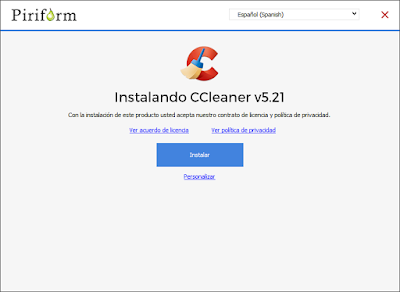
- Cuando termine nos mostrará una pantalla donde seleccionaremos la opción para que ejecute CCleaner y pulsaremos Ejecutar CCleaner.

- Una vez iniciado Ccleaner y dejas la pestaña limpiador como esta configurada predeterminadamente, haces clic en Analizar y esperas que termine.
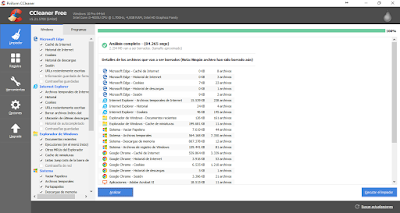
- Cuando termine clicas en Ejecutar limpiador para que limpie el ordenador.
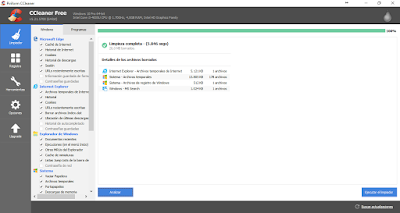
- Después iremos a la Pestaña Registro y clicaremos en buscar problemas, y esperaremos a que termine.

- Al terminar el análisis pulsaremos Reparar Seleccionadas y haremos una copia de seguridad.
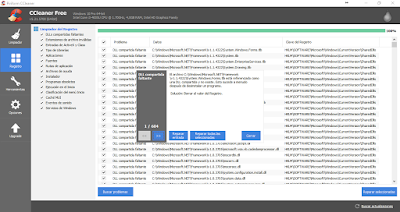
- Al terminar, volveremos a darle clic en buscar problemas hasta que no encuentre ninguno.
- En mi canal de Youtube pueden ver un vídeo explicativo de cómo usar el programa CCleaner. (Ver vídeo CCleaner)


PASO 5: Restablecer la configuración de nuestro navegador y eliminar los pop-up de Windows Virus Alert
Es posible que nuestros navegadores estén infectados por algún tipo de extensión maliciosa, con lo que vamos a resetearlos para eliminar cualquier tipo de malware.
- Restablecer Mozilla Firefox
- Abriremos el navegador y dependiendo del sistema operativo clicaremos en el botón de Firefox o en el menú de Ayuda / Información para solucionar problemas.
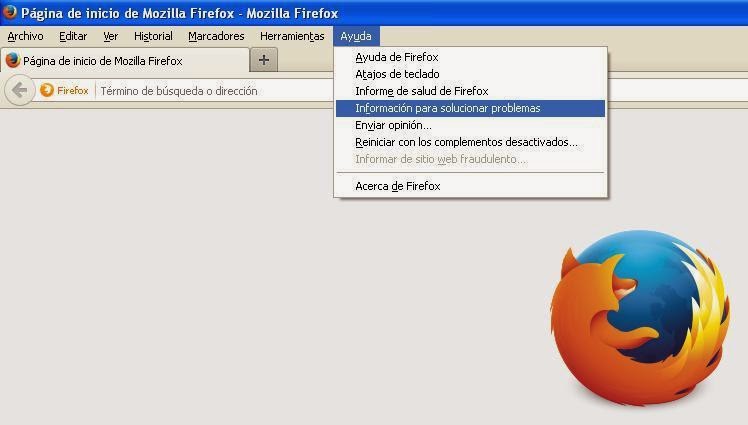
- Nos mostrará una pantalla donde nos dará la opción a Restablecer el navegador.

- Clicaremos en el botón Restablecer Firefox para restaurar los valores por defecto y nos mostrará un mensaje al que le diremos Restablecer Firefox.

- Automaticamente se cerrará y se reiniciará, para finalmente mostrarnos una ventana informativa donde pulsaremos Finalizar.

- En mi canal de Youtube pueden ver un vídeo explicativo de cómo restablecer Mozilla Firefox. (Ver vídeo Restablecer Firefox)
- Volver al principio de Eliminar virus los pop-up de Windows Virus Alert.
- Restaurar la configuración en Internet Explorer
- Abriremos el navegador y clicaremos en el icono del engranaje o iremos al menú Herramientas / Opciones de Internet.

- Luego clicaremos en la pestaña de Opciones Avanzadas y pulsaremos en el botón Restablecer.

- Chequearemos la opción de Eliminar configuración personal y clicaremos en el botón Restablecer.

- Cuando termine la restauración cerraremos el cuadro mostrado y nos pedirá volver a abrir el navegador para que los cambios tengan efecto.

- En mi canal de Youtube pueden ver un vídeo explicativo de cómo restablecer Internet Explorer. (Ver vídeo Reset Internet Explorer)
- Volver al principio de Eliminar virus los pop-up de Windows Virus Alert.
- Restablecer la configuración en Google Chrome
- Haz clic en el menú de Google Chrome situado arriba y a la derecha del navegador.

- Seleccionamos la opción de Configuración y luego en Mostrar opciones avanzadas.

- Buscamos la sección "Restablecer la configuración del navegador” y clicamos en Restablecer la configuración del navegador. En el cuadro de diálogo que aparece, haz clic en Restablecer.

- En mi canal de Youtube pueden ver un vídeo explicativo de cómo restablecer Google Chrome. (Ver vídeo Restablecer Google Chrome)
- Volver al principio de Eliminar virus los pop-up de Windows Virus Alert.
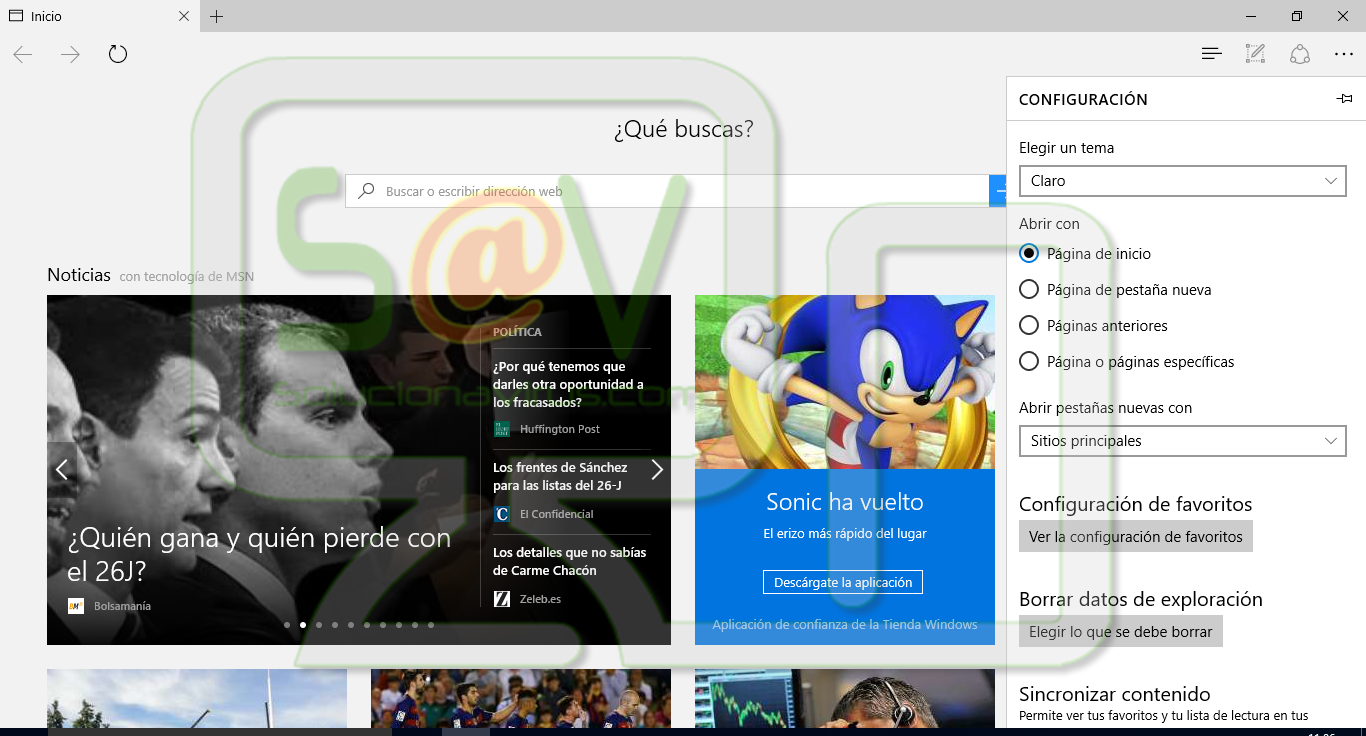
- Restablecer la configuración en Microsoft Edge
- En primer lugar haz clic en la parte superior a la derecha, en el botón de los tres puntos, y luego escoges la opción de Configuración.

- En el apartado Abrir con seleccionaremos la opción Página de inicio.

- Volver al principio de Eliminar virus los pop-up de Windows Virus Alert.


Si el artículo te ha ayudado, puedes compartirlo en las principales redes sociales para que también pueda ayudar a otros usuarios con el mismo problema.
Solucionavirus.com nace en el año 2012 debido a la necesidad de un blog informativo para cualquier nivel de usuarios, en el que se informe sobre todo tipo de virus informáticos y de la manera de eliminarlos.
SOPORTE SOLUCIONAVIRUS (OPCIONAL)
Todos los artículos para la eliminación de malware y las utilidades recomendadas son completamente gratuitas. Si quieres apoyar el trabajo realizado con un donativo, cualquier cantidad será agradecida.
No hay comentarios:
Publicar un comentario