¿Qué es Dropbox Service Usage Reminder Email y cómo funciona?
Dropbox Service Usage Reminder Email es una estafa de soporte técnico que se disfraza como una notificación legítima de Dropbox. Si tu PC está infectado con Dropbox Service Usage Reminder Email, es probable que hayas recibido un correo electrónico que parece ser una notificación de Dropbox, pero que en realidad es un intento de estafarte para que reveles tus credenciales de acceso o instales software malicioso.
Esta estafa funciona mediante la creación de una página web falsa que imita la autenticidad de Dropbox, con el objetivo de robar tus datos personales y utilizarlos para fines maliciosos. Si caes en esta trampa, podrías experimentar problemas de seguridad en tu cuenta de correo electrónico y en otros servicios en línea que utilices. En solucionavirus.net, te ayudamos a entender cómo funciona este tipo de malware y qué pasos debes seguir para eliminarlo de tu sistema.
💡 Dropbox Service Usage Reminder Email es una variante de phishing que se ha detectado en varios países, aprovechando la confianza que los usuarios tienen en el servicio de almacenamiento en la nube Dropbox.
¿Cómo ha llegado a tu PC?
▶ Puedes infectarte con Dropbox Service Usage Reminder Email al hacer clic en enlaces maliciosos o abrir archivos adjuntos sospechosos en correos electrónicos que parecen ser de Dropbox.
▶ La instalación de software pirata o crackeado puede contener Dropbox Service Usage Reminder Email, que se ejecuta en segundo plano y busca oportunidades para estafarte.
▶ Las extensiones falsas o maliciosas en tu navegador pueden redirigirte a páginas web que promueven Dropbox Service Usage Reminder Email.
▶ Al utilizar Wi-Fi público o redes no seguras, puedes exponerte a la infección de Dropbox Service Usage Reminder Email a través de ataques de intermediario.
🛠️ Guía de eliminación paso a paso
Sigue los 7 pasos en orden. Todo el software es gratuito. Haz clic en cada paso para desplegarlo.
Paso 1: RKill es una herramienta necesaria para eliminar Dropbox Service Usage Reminder Email, ya que ayuda a detener los procesos maliciosos que están ejecutándose en segundo plano.
RKill (BleepingComputer) detiene temporalmente todos los procesos maliciosos activos en memoria. Es el primer paso imprescindible: si el malware está en ejecución bloqueará las herramientas de limpieza posteriores. RKill lo para en seco sin eliminarlo, dejando el camino libre.
Descargar RKill
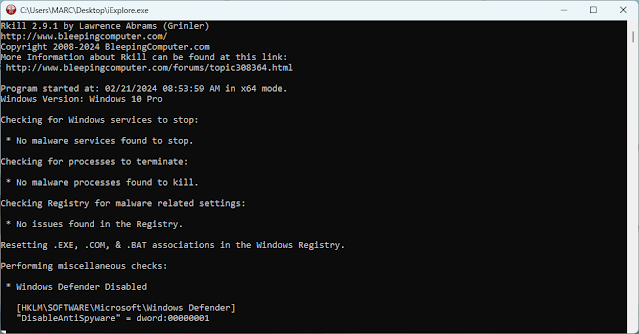
Descarga RKill desde nuestra sección Herramientas de Seguridad. Descarga la versión renombrada iExplore.exe — muchos malwares bloquean ejecutables de seguridad por nombre de archivo, pero no reconocen ese alias y se ejecuta sin problemas.
Ejecutar RKill
Ve a la carpeta donde guardaste el archivo y haz doble clic en iExplore.exe. El programa analizará y terminará todos los procesos maliciosos activos en memoria. Puede tardar unos minutos. Cuando finalice se abrirá un archivo de registro con los procesos detenidos.
No reinicies el PC cuando termine — los procesos maliciosos volverían a iniciarse automáticamente. Continúa directamente con el siguiente paso.
Paso 2: Revo Uninstaller es útil para eliminar cualquier software malicioso que haya sido instalado sin tu consentimiento, como parte de la infección de Dropbox Service Usage Reminder Email.
Revo Uninstaller Free elimina los programas maliciosos junto con todos los restos que dejan en el registro y en las carpetas del sistema — algo que el desinstalador nativo de Windows no hace, y que permite al malware regenerarse si no se limpian esos restos.
Descargar e instalar Revo Uninstaller Free
Descarga Revo Uninstaller desde nuestra sección Herramientas. Haz doble clic en el instalador y sigue las instrucciones en pantalla.
Identificar y desinstalar programas maliciosos
Abre Revo Uninstaller y ordena los programas por fecha de instalación. Los instalados en los días anteriores a que comenzaran los síntomas son los sospechosos. Busca también nombres genéricos como "Browser Helper", "Search Manager" o aplicaciones que no recuerdes haber instalado. Selecciona el programa sospechoso y haz clic en Desinstalar.
Limpieza avanzada de restos
Tras la desinstalación, Revo te ofrecerá escanear en busca de restos — selecciona el modo Avanzado y haz clic en Escanear. Marca todos los archivos y entradas de registro detectados y elimínalos. Esto garantiza que el programa no pueda regenerarse automáticamente.
Paso 3: Malwarebytes es una herramienta de eliminación de malware que ayuda a detectar y eliminar Dropbox Service Usage Reminder Email, así como otros tipos de malware que puedan estar presentes en tu sistema.
Malwarebytes es una de las herramientas antimalware más eficaces y utilizadas del mundo. Detecta y elimina troyanos, adware, secuestradores de navegador, spyware y programas maliciosos que los antivirus tradicionales suelen pasar por alto. Totalmente gratuita para análisis bajo demanda.
Descargar e instalar Malwarebytes
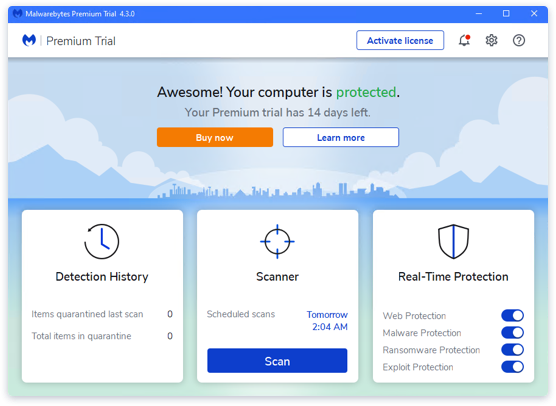
Descarga Malwarebytes Free desde nuestra sección Anti-Malwares. Haz doble clic en el instalador y sigue el asistente. Cuando te ofrezca activar la prueba Premium, selecciona "Instalar la versión gratuita".
Hacer clic en "Escanear"
En la pantalla principal de Malwarebytes, haz clic en el botón Escanear. El programa actualizará automáticamente su base de datos y comenzará a analizar el sistema completo. El proceso puede tardar varios minutos.
Hacer clic en "Cuarentena"
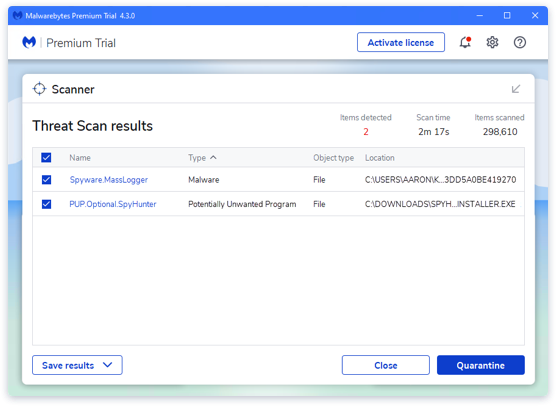
Cuando el análisis termine, Malwarebytes mostrará todos los elementos maliciosos detectados. Haz clic en Cuarentena para aislar y eliminar todas las amenazas de una sola vez.
Reiniciar el ordenador
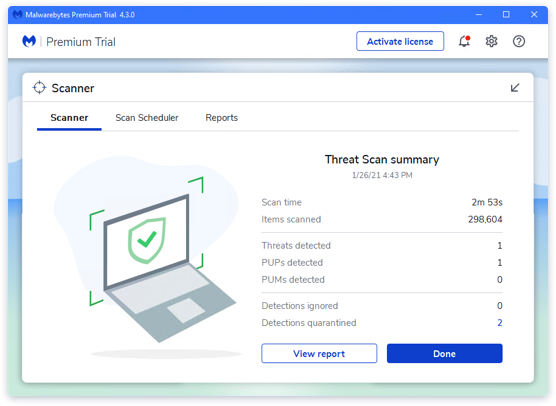
Malwarebytes eliminará todos los archivos maliciosos y las claves de registro encontradas. Es posible que te pida reiniciar el PC para completar el proceso — hazlo antes de continuar con el siguiente paso.
Paso 4: Spybot Search & Destroy es otra herramienta que busca y elimina malware, incluyendo Dropbox Service Usage Reminder Email, para asegurarte de que tu sistema esté completamente limpio.
Spybot Search & Destroy es uno de los antispyware más veteranos y efectivos. Especializado en detectar y eliminar spyware, adware, keyloggers y tracking cookies. Su función Immunize bloquea preventivamente miles de amenazas conocidas.
Descargar e instalar Spybot
Descarga Spybot desde nuestra sección Anti-SpyWares. Instálalo y ábrelo desde el escritorio.
Ejecutar Immunize
Antes del análisis, haz clic en Immunize en el menú de la izquierda. Esto bloqueará preventivamente miles de rastreadores y spywares conocidos en tu navegador. Haz clic en "Immunize" para aplicar la protección.
Analizar y corregir
Ve a Scan & Fix en el menú principal. Haz clic en "Start Scan" y espera a que termine el análisis. Cuando finalice, revisa los resultados y haz clic en "Fix selected" para eliminar todo lo detectado.
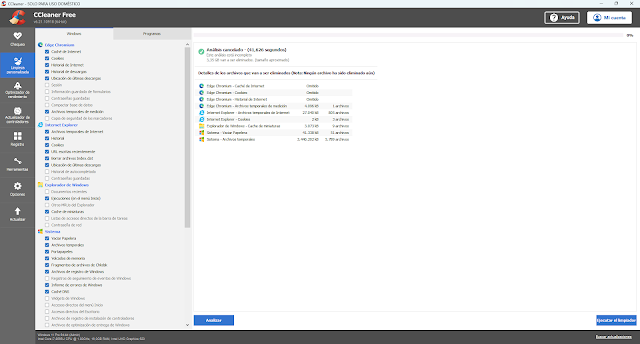
Paso 5: CCleaner es una herramienta de limpieza que ayuda a eliminar archivos temporales y otros datos innecesarios que podrían estar relacionados con Dropbox Service Usage Reminder Email.
CCleaner elimina la caché de navegadores, cookies de rastreo, archivos temporales del sistema y entradas obsoletas del registro — borrando los rastros que el malware deja en los navegadores y en Windows.
Descargar e instalar CCleaner
Descarga CCleaner desde nuestra sección Herramientas. Instálalo y ábrelo desde el menú de inicio o su icono en el escritorio.
Limpieza personalizada del sistema
Ve a la pestaña "Limpieza personalizada". Asegúrate de que están marcadas las opciones de caché de internet, historial de navegación, cookies y archivos temporales de Windows. Haz clic en "Analizar" y cuando termine en "Ejecutar el limpiador".
Limpieza del registro de Windows
Ve a la pestaña "Registro". Haz clic en "Buscar problemas" y cuando finalice en "Reparar seleccionados". CCleaner te pedirá crear una copia de seguridad del registro antes de modificarlo — acéptala siempre.
⚠️ Precaución: Si no estás seguro de lo que eliminas, omite la limpieza del registro. Eliminar una entrada incorrecta puede causar inestabilidad en el sistema.
Paso 6: HitmanPro es una herramienta que se centra en la eliminación de malware y virus, incluyendo Dropbox Service Usage Reminder Email, para proporcionar una capa adicional de seguridad.
HitmanPro (Sophos) es un escáner de segunda opinión que utiliza análisis en la nube combinando simultáneamente los motores de Sophos, Bitdefender y Kaspersky. No necesita instalación y detecta amenazas que los análisis anteriores pueden haber pasado por alto.
Descargar HitmanPro
Descarga HitmanPro desde nuestra sección Anti-Malwares. Descarga la versión correcta para tu sistema (32 o 64 bits) y guárdala en el escritorio. Es portátil — no requiere instalación.
Realizar el escaneo
Haz doble clic en el archivo descargado. En la primera pantalla, selecciona "No, solo quiero realizar un escaneo de una sola vez para comprobar este equipo" y haz clic en Siguiente. HitmanPro analizará el sistema completo en busca de infecciones.
Activar la prueba gratuita y limpiar
Si se detectan amenazas, HitmanPro pedirá activar una prueba gratuita de 30 días para poder eliminarlas. No necesitas tarjeta de crédito. Actívala, haz clic en Siguiente y el sistema quedará limpio.
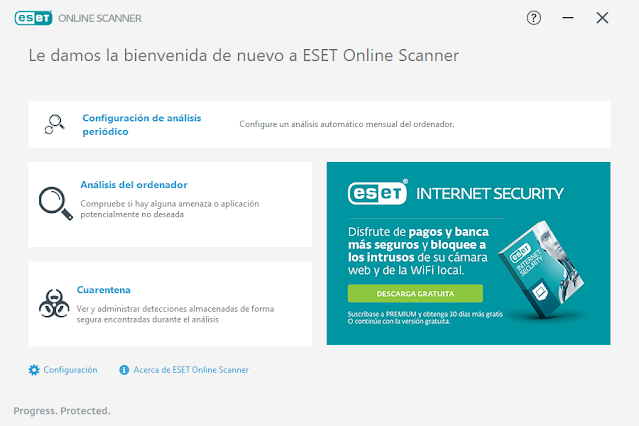
Paso 7: ESET Online Scanner es una herramienta en línea que busca y elimina malware, incluyendo Dropbox Service Usage Reminder Email, para asegurarte de que tu sistema esté completamente protegido.
ESET Online Scanner es un antivirus bajo demanda gratuito que usa el motor profesional de ESET NOD32, uno de los más valorados del sector. Funciona sin instalación permanente y es compatible con cualquier otro antivirus instalado. Es la verificación final para confirmar que el sistema está completamente limpio.
Descargar ESET Online Scanner
Descarga ESET Online Scanner desde nuestra sección Antivirus Online. Elige la opción Free Scan y guarda el archivo esetonlinescanner.exe en el escritorio.
Configurar y lanzar el análisis
Haz doble clic en esetonlinescanner.exe y selecciona "Análisis del ordenador" → "Análisis completo". Antes de iniciar, activa la opción "Detección y puesta en cuarentena de aplicaciones potencialmente no deseadas". Haz clic en Iniciar análisis.
Esperar el análisis completo
El análisis puede durar entre 30 minutos y 2 horas según el tamaño del disco. Puedes dejarlo en marcha mientras haces otras cosas y revisar su progreso periódicamente.
Resultados del análisis
Al finalizar, ESET mostrará las amenazas detectadas y eliminadas. Haz clic en "Ver resultados detallados" para obtener información específica. Las amenazas quedan eliminadas y puestas en cuarentena automáticamente. Si no encuentra nada, el sistema está completamente limpio.
✅ Es importante ser cauteloso con los correos electrónicos que parecen ser notificaciones de servicios legítimos, como Dropbox, y verificar su autenticidad antes de hacer clic en enlaces o abrir archivos adjuntos.
✅ Mantener el software actualizado y utilizar firewalls y antivirus puede ayudar a prevenir la infección de Dropbox Service Usage Reminder Email.
✅ Evitar el uso de Wi-Fi público o redes no seguras para actividades que requieran información sensible puede reducir el riesgo de infección.
✅ Utilizar contraseñas fuertes y únicas para cada cuenta en línea, y habilitar la autenticación de dos factores cuando sea posible, puede ayudar a proteger tus cuentas incluso si caes en la trampa de Dropbox Service Usage Reminder Email.
✅ Conclusión
Si has seguido estos pasos, tu PC está limpio y libre de Dropbox Service Usage Reminder Email. Recuerda que la prevención es la mejor defensa contra este tipo de malware, así que mantén tus defensas en alto y sé consciente de los riesgos que acechan en la red. En solucionavirus.net, estamos aquí para ayudarte a mantener tu sistema y tus datos seguros.
💡 Recuerda: La recomendación de seguridad más importante para evitar Dropbox Service Usage Reminder Email en el futuro es ser extremadamente cauteloso con los correos electrónicos y enlaces sospechosos, y nunca revelar información personal o financiera a través de enlaces o sitios web desconocidos.
Utilizamos cookies propias y de terceros para optimizar nuestro sitio, recopilar estadísticas y mostrarte publicidad personalizada en base a tus hábitos de navegación. Puedes obtener más detalles en nuestra Política de Privacidad.





No hay comentarios:
Publicar un comentario