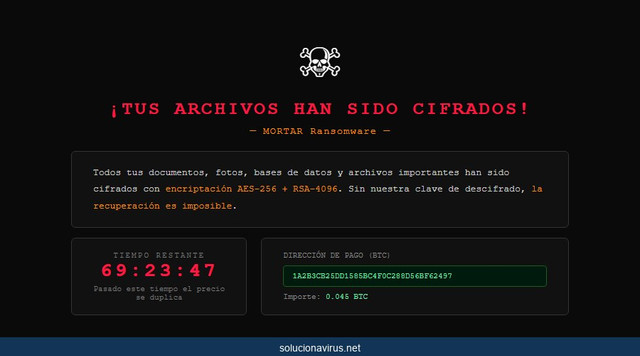
MORTAR es un tipo de ransomware que cifra los archivos del usuario y pide un rescate económico para recuperarlos. Si tu PC está infectado con MORTAR, es probable que hayas notado que tus archivos han sido renombrados con una extensión única y que no puedes acceder a ellos. Esto se debe a que MORTAR utiliza un algoritmo de cifrado para bloquear el acceso a tus archivos y luego te pide que pagues un rescate para obtener la clave de descifrado.
Si no se elimina, MORTAR puede causar daños significativos a tus archivos y sistemas, ya que no solo cifra tus archivos, sino que también puede propagarse a través de la red y infectar otros dispositivos. Es importante actuar rápidamente para eliminar MORTAR y recuperar tus archivos de forma segura.
💡 MORTAR apende una extensión única a cada archivo cifrado, como por ejemplo '.4RcrXfvVksS5ACA', lo que hace que sea fácilmente identificable.
¿Cómo ha llegado a tu PC?
▶ MORTAR puede infectar tu computadora a través de correos electrónicos sospechosos que contienen archivos maliciosos, especialmente si haces clic en enlaces o descargas archivos adjuntos
▶ La descarga de software pirata o crackeado puede contener MORTAR, por lo que es importante evitar estas prácticas y optar por software legítimo
▶ Las extensiones falsas o maliciosas de navegadores pueden contener MORTAR, por lo que es importante verificar la autenticidad de las extensiones antes de instalarlas
▶ MORTAR puede propagarse a través de redes compartidas, por lo que es importante asegurarse de que todos los dispositivos de la red estén protegidos con software antivirus actualizado
🛠️ Guía de eliminación paso a paso
Sigue los 7 pasos en orden. Todo el software es gratuito. Haz clic en cada paso para desplegarlo.
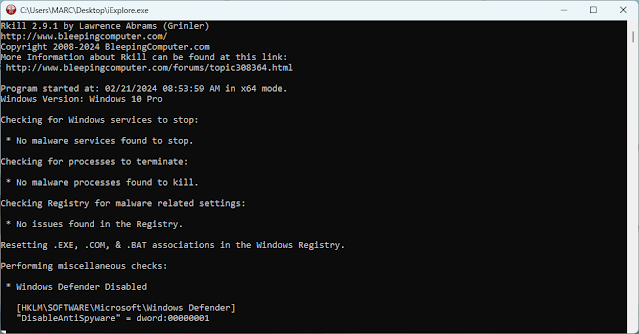
Paso 1: RKill es una herramienta necesaria para eliminar MORTAR, ya que puede detener los procesos maliciosos que están ejecutándose en segundo plano y evitar que el malware se propague
RKill (BleepingComputer) detiene temporalmente todos los procesos maliciosos activos en memoria. Es el primer paso imprescindible: si el malware está en ejecución bloqueará las herramientas de limpieza posteriores. RKill lo para en seco sin eliminarlo, dejando el camino libre.
Descargar RKill
Descarga RKill desde nuestra sección Herramientas de Seguridad. Descarga la versión renombrada iExplore.exe — muchos malwares bloquean ejecutables de seguridad por nombre de archivo, pero no reconocen ese alias y se ejecuta sin problemas.
Ejecutar RKill
Ve a la carpeta donde guardaste el archivo y haz doble clic en iExplore.exe. El programa analizará y terminará todos los procesos maliciosos activos en memoria. Puede tardar unos minutos. Cuando finalice se abrirá un archivo de registro con los procesos detenidos.
No reinicies el PC cuando termine — los procesos maliciosos volverían a iniciarse automáticamente. Continúa directamente con el siguiente paso.
Paso 2: Malwarebytes es una herramienta de eliminación de malware que puede detectar y eliminar MORTAR, así como otros tipos de malware que puedan estar presente en tu computadora
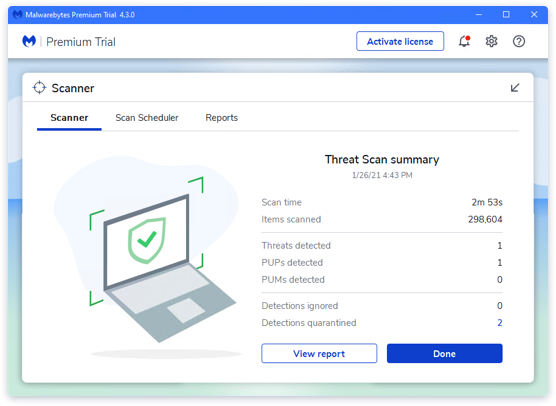
Malwarebytes es una de las herramientas antimalware más eficaces y utilizadas del mundo. Detecta y elimina troyanos, adware, secuestradores de navegador, spyware y programas maliciosos que los antivirus tradicionales suelen pasar por alto. Totalmente gratuita para análisis bajo demanda.
Descargar e instalar Malwarebytes
Descarga Malwarebytes Free desde nuestra sección Anti-Malwares. Haz doble clic en el instalador y sigue el asistente. Cuando te ofrezca activar la prueba Premium, selecciona "Instalar la versión gratuita".
Hacer clic en "Escanear"
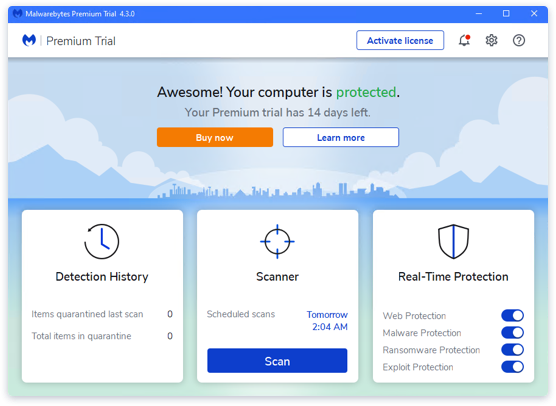
En la pantalla principal de Malwarebytes, haz clic en el botón Escanear. El programa actualizará automáticamente su base de datos y comenzará a analizar el sistema completo. El proceso puede tardar varios minutos.
Hacer clic en "Cuarentena"
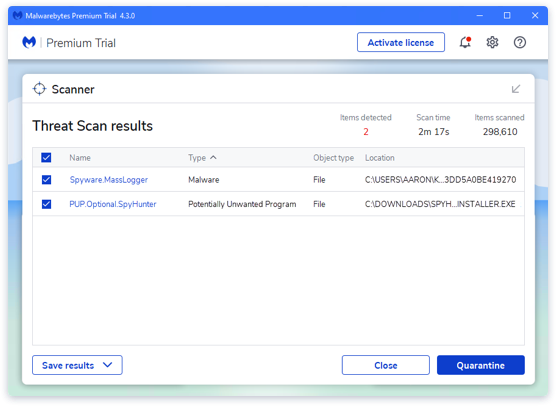
Cuando el análisis termine, Malwarebytes mostrará todos los elementos maliciosos detectados. Haz clic en Cuarentena para aislar y eliminar todas las amenazas de una sola vez.
Reiniciar el ordenador
Malwarebytes eliminará todos los archivos maliciosos y las claves de registro encontradas. Es posible que te pida reiniciar el PC para completar el proceso — hazlo antes de continuar con el siguiente paso.
Paso 3: TDSSKiller es una herramienta que puede detectar y eliminar rootkits, que son programas maliciosos que pueden esconder MORTAR y otros tipos de malware
TDSSKiller (Kaspersky) es la herramienta más recomendada por analistas de seguridad para detectar y eliminar rootkits y bootkits. Detecta malware que se oculta a nivel de kernel, incluyendo el rootkit TDSS/Alureon y variantes avanzadas.
Descargar TDSSKiller
Descarga TDSSKiller desde nuestra sección Anti-RootKits. Es portátil — guárdalo en el escritorio y haz doble clic para ejecutarlo directamente.
Iniciar el análisis
Haz clic en "Start Scan". TDSSKiller analizará el sistema en busca de rootkits, bootkits y controladores sospechosos. El proceso suele durar entre 1 y 5 minutos.
Aplicar las correcciones
Cuando el análisis termine, TDSSKiller mostrará los objetos sospechosos detectados. Selecciona la acción Cure (curar) o Delete (eliminar) para cada elemento y haz clic en "Continue". Es posible que pida reiniciar el PC para completar la eliminación.
Paso 4: AdwCleaner es una herramienta que puede detectar y eliminar programas maliciosos y herramientas de publicidad que pueden estar relacionadas con MORTAR
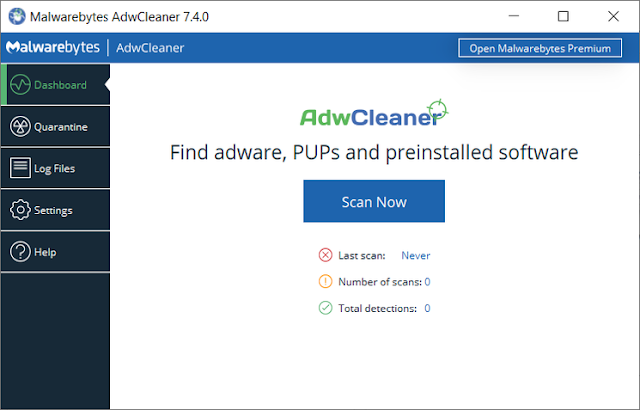
AdwCleaner (de Malwarebytes) es la herramienta más especializada en eliminar adware, extensiones maliciosas y PUPs. Se centra en la capa del navegador: limpia extensiones, políticas forzadas, accesos directos modificados y tareas programadas que el malware usa para reinstalarse.
Descargar AdwCleaner
Descarga AdwCleaner desde nuestra sección Anti-Malwares. Es un ejecutable portátil — no requiere instalación. Haz doble clic para abrirlo directamente.
Configuración previa al escaneo
Antes de escanear, ve a Configuración y activa la opción "Restablecer políticas de Chrome" (y Edge si lo usas). Esto eliminará las restricciones que el malware impone al navegador, como impedir cambiar la página de inicio o el buscador predeterminado.
Escanear el sistema
Desde el Panel de control de AdwCleaner, haz clic en "Analizar ahora". El programa escaneará el sistema en busca de adware, extensiones maliciosas y PUPs.
Revisar resultados y limpiar
Cuando el escaneo termine, AdwCleaner mostrará la lista de elementos detectados. Revísala y pulsa Cuarentena para eliminarlos todos. Es posible que el programa pida reiniciar el PC para completar la limpieza.
Paso 5: HitmanPro es una herramienta que puede detectar y eliminar MORTAR, así como otros tipos de malware que puedan estar presente en tu computadora
HitmanPro (Sophos) es un escáner de segunda opinión que utiliza análisis en la nube combinando simultáneamente los motores de Sophos, Bitdefender y Kaspersky. No necesita instalación y detecta amenazas que los análisis anteriores pueden haber pasado por alto.
Descargar HitmanPro
Descarga HitmanPro desde nuestra sección Anti-Malwares. Descarga la versión correcta para tu sistema (32 o 64 bits) y guárdala en el escritorio. Es portátil — no requiere instalación.
Realizar el escaneo
Haz doble clic en el archivo descargado. En la primera pantalla, selecciona "No, solo quiero realizar un escaneo de una sola vez para comprobar este equipo" y haz clic en Siguiente. HitmanPro analizará el sistema completo en busca de infecciones.
Activar la prueba gratuita y limpiar
Si se detectan amenazas, HitmanPro pedirá activar una prueba gratuita de 30 días para poder eliminarlas. No necesitas tarjeta de crédito. Actívala, haz clic en Siguiente y el sistema quedará limpio.
Paso 6: Restaurar archivos cifrados es un paso importante para recuperar tus archivos después de eliminar MORTAR, ya que puede ayudar a restaurar tus archivos a su estado original
Una vez el ransomware ha sido eliminado del sistema, es el momento de intentar recuperar los archivos cifrados. Existen varias opciones gratuitas según la variante de ransomware que te ha infectado.
Buscar un descifrador gratuito en NoMoreRansom
Visita nomoreransom.org y usa el buscador con el nombre de la variante de ransomware o sube uno de los archivos cifrados para identificarla. Si existe un descifrador oficial, descárgalo y sigue las instrucciones para recuperar tus archivos sin pagar el rescate.
Recuperar archivos con Shadow Explorer
Si no existe descifrador, prueba Shadow Explorer — una herramienta gratuita que accede a las copias de sombra (Shadow Copies) que Windows crea automáticamente. Descárgala desde nuestra sección, selecciona la fecha anterior a la infección y restaura los archivos.
Software de recuperación de datos
Como último recurso, prueba Recuva (Piriform) para intentar recuperar versiones anteriores de archivos que el ransomware eliminó antes de cifrar. No es 100% efectivo pero puede recuperar algunos archivos dependiendo del tipo de ransomware.
Paso 7: ESET Online Scanner es una herramienta que puede detectar y eliminar MORTAR, así como otros tipos de malware que puedan estar presente en tu computadora, y también puede ayudar a restaurar tus archivos
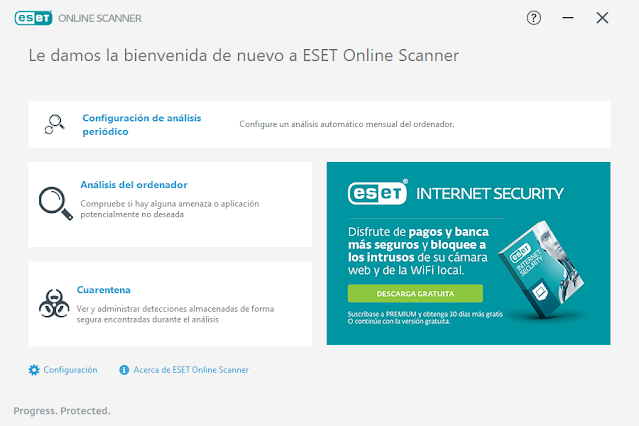
ESET Online Scanner es un antivirus bajo demanda gratuito que usa el motor profesional de ESET NOD32, uno de los más valorados del sector. Funciona sin instalación permanente y es compatible con cualquier otro antivirus instalado. Es la verificación final para confirmar que el sistema está completamente limpio.
Descargar ESET Online Scanner
Descarga ESET Online Scanner desde nuestra sección Antivirus Online. Elige la opción Free Scan y guarda el archivo esetonlinescanner.exe en el escritorio.
Configurar y lanzar el análisis
Haz doble clic en esetonlinescanner.exe y selecciona "Análisis del ordenador" → "Análisis completo". Antes de iniciar, activa la opción "Detección y puesta en cuarentena de aplicaciones potencialmente no deseadas". Haz clic en Iniciar análisis.
Esperar el análisis completo
El análisis puede durar entre 30 minutos y 2 horas según el tamaño del disco. Puedes dejarlo en marcha mientras haces otras cosas y revisar su progreso periódicamente.
Resultados del análisis
Al finalizar, ESET mostrará las amenazas detectadas y eliminadas. Haz clic en "Ver resultados detallados" para obtener información específica. Las amenazas quedan eliminadas y puestas en cuarentena automáticamente. Si no encuentra nada, el sistema está completamente limpio.
✅ Es importante evitar hacer clic en enlaces o descargar archivos adjuntos de correos electrónicos sospechosos, ya que pueden contener MORTAR o otros tipos de malware
✅ La descarga de software legítimo y actualizado puede ayudar a prevenir la infección por MORTAR, ya que los desarrolladores de software legítimo suelen incluir medidas de seguridad para prevenir la infección por malware
✅ La instalación de un software antivirus actualizado y confiable puede ayudar a prevenir la infección por MORTAR, ya que puede detectar y eliminar el malware antes de que cause daños
✅ La realización de copias de seguridad regulares de tus archivos importantes puede ayudar a prevenir la pérdida de datos en caso de que MORTAR o otros tipos de malware infecten tu computadora
✅ Conclusión
Si has seguido estos pasos, tu PC está limpio y libre de MORTAR, lo que significa que has tomado los primeros pasos para proteger tus archivos y sistemas. Recuerda que la prevención es la mejor forma de proteger tu computadora y tus datos, por lo que es importante seguir las medidas de seguridad y actualizaciones recomendadas para mantener tu sistema seguro.
💡 Recuerda: La mejor forma de evitar MORTAR es ser cauteloso al hacer clic en enlaces o descargar archivos adjuntos de correos electrónicos sospechosos, y siempre verificar la autenticidad de las fuentes antes de instalar software o extensiones.
Utilizamos cookies propias y de terceros para optimizar nuestro sitio, recopilar estadísticas y mostrarte publicidad personalizada en base a tus hábitos de navegación. Puedes obtener más detalles en nuestra Política de Privacidad.




No hay comentarios:
Publicar un comentario