Nautilus Notes Browser es un secuestrador de navegador que modifica la página de inicio, el motor de búsqueda y redirige el tráfico del usuario. Si tu PC está infectado con Nautilus Notes Browser, es probable que notes cambios en la configuración de tu navegador, como una página de inicio diferente o un motor de búsqueda que no has elegido.
Este tipo de malware puede causar daños significativos, como la pérdida de privacidad y la exposición a contenido no deseado. Es importante eliminar Nautilus Notes Browser lo antes posible para evitar problemas mayores. En solucionavirus.net, te ayudamos a entender cómo funciona este malware y cómo puedes deshacerte de él de manera efectiva.
💡 Nautilus Notes Browser se disfraza como una extensión de navegador legítima para tomar notas en la página de inicio, pero en realidad es un secuestrador de navegador que promueve direcciones no deseadas.
¿Cómo ha llegado a tu PC?
▶ Nautilus Notes Browser puede infectar tu PC a través de la descarga de software pirata o extensiones falsas que parecen legítimas
▶ La apertura de correos electrónicos sospechosos o la descarga de archivos adjuntos no verificados puede contener Nautilus Notes Browser
▶ La instalación de Nautilus Notes Browser como una extensión de navegador puede parecer inofensiva, pero en realidad es un secuestrador de navegador
▶ Visitar sitios web no seguros o hacer clic en enlaces sospechosos puede redirigirte a páginas que promueven Nautilus Notes Browser
🛠️ Guía de eliminación paso a paso
Sigue los 7 pasos en orden. Todo el software es gratuito. Haz clic en cada paso para desplegarlo.
Paso 1: Utiliza RKill para detener los procesos del malware y evitar que se ejecuten en segundo plano
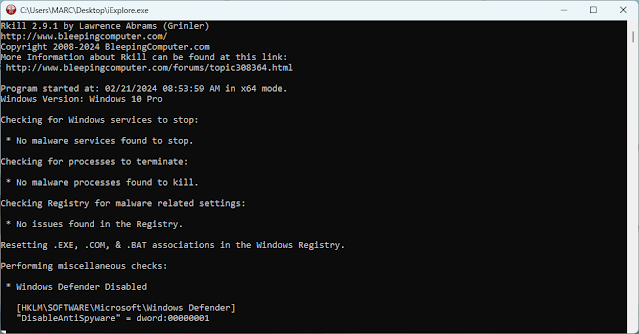
RKill (BleepingComputer) detiene temporalmente todos los procesos maliciosos activos en memoria. Es el primer paso imprescindible: si el malware está en ejecución bloqueará las herramientas de limpieza posteriores. RKill lo para en seco sin eliminarlo, dejando el camino libre.
Descargar RKill
Descarga RKill desde nuestra sección Herramientas de Seguridad. Descarga la versión renombrada iExplore.exe — muchos malwares bloquean ejecutables de seguridad por nombre de archivo, pero no reconocen ese alias y se ejecuta sin problemas.
Ejecutar RKill
Ve a la carpeta donde guardaste el archivo y haz doble clic en iExplore.exe. El programa analizará y terminará todos los procesos maliciosos activos en memoria. Puede tardar unos minutos. Cuando finalice se abrirá un archivo de registro con los procesos detenidos.
No reinicies el PC cuando termine — los procesos maliciosos volverían a iniciarse automáticamente. Continúa directamente con el siguiente paso.
Paso 2: Utiliza Revo Uninstaller para eliminar completamente Nautilus Notes Browser y todos sus componentes
Revo Uninstaller Free elimina los programas maliciosos junto con todos los restos que dejan en el registro y en las carpetas del sistema — algo que el desinstalador nativo de Windows no hace, y que permite al malware regenerarse si no se limpian esos restos.
Descargar e instalar Revo Uninstaller Free
Descarga Revo Uninstaller desde nuestra sección Herramientas. Haz doble clic en el instalador y sigue las instrucciones en pantalla.
Identificar y desinstalar programas maliciosos
Abre Revo Uninstaller y ordena los programas por fecha de instalación. Los instalados en los días anteriores a que comenzaran los síntomas son los sospechosos. Busca también nombres genéricos como "Browser Helper", "Search Manager" o aplicaciones que no recuerdes haber instalado. Selecciona el programa sospechoso y haz clic en Desinstalar.
Limpieza avanzada de restos
Tras la desinstalación, Revo te ofrecerá escanear en busca de restos — selecciona el modo Avanzado y haz clic en Escanear. Marca todos los archivos y entradas de registro detectados y elimínalos. Esto garantiza que el programa no pueda regenerarse automáticamente.
Paso 3: Utiliza CCleaner para limpiar los registros y archivos temporales que puedan estar infectados con Nautilus Notes Browser
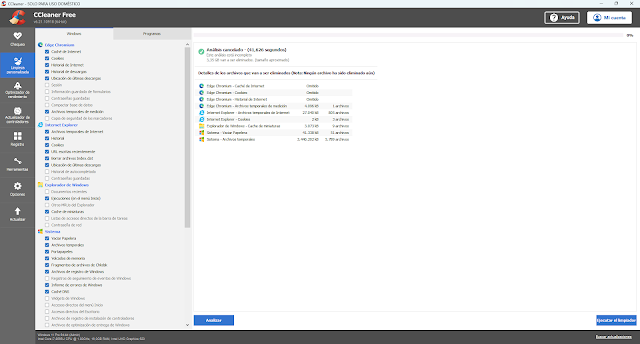
CCleaner elimina la caché de navegadores, cookies de rastreo, archivos temporales del sistema y entradas obsoletas del registro — borrando los rastros que el malware deja en los navegadores y en Windows.
Descargar e instalar CCleaner
Descarga CCleaner desde nuestra sección Herramientas. Instálalo y ábrelo desde el menú de inicio o su icono en el escritorio.
Limpieza personalizada del sistema
Ve a la pestaña "Limpieza personalizada". Asegúrate de que están marcadas las opciones de caché de internet, historial de navegación, cookies y archivos temporales de Windows. Haz clic en "Analizar" y cuando termine en "Ejecutar el limpiador".
Limpieza del registro de Windows
Ve a la pestaña "Registro". Haz clic en "Buscar problemas" y cuando finalice en "Reparar seleccionados". CCleaner te pedirá crear una copia de seguridad del registro antes de modificarlo — acéptala siempre.
⚠️ Precaución: Si no estás seguro de lo que eliminas, omite la limpieza del registro. Eliminar una entrada incorrecta puede causar inestabilidad en el sistema.
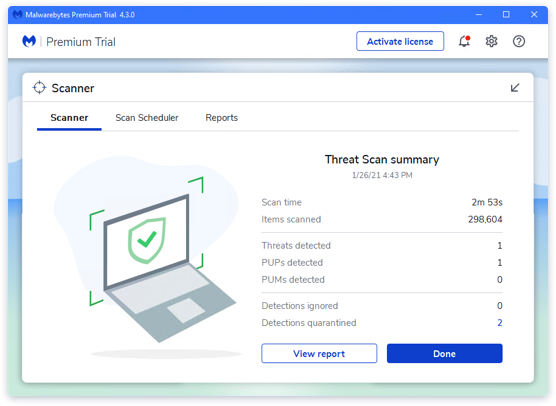
Paso 4: Utiliza Malwarebytes para detectar y eliminar cualquier malware residual que pueda haber quedado en tu PC
Malwarebytes es una de las herramientas antimalware más eficaces y utilizadas del mundo. Detecta y elimina troyanos, adware, secuestradores de navegador, spyware y programas maliciosos que los antivirus tradicionales suelen pasar por alto. Totalmente gratuita para análisis bajo demanda.
Descargar e instalar Malwarebytes
Descarga Malwarebytes Free desde nuestra sección Anti-Malwares. Haz doble clic en el instalador y sigue el asistente. Cuando te ofrezca activar la prueba Premium, selecciona "Instalar la versión gratuita".
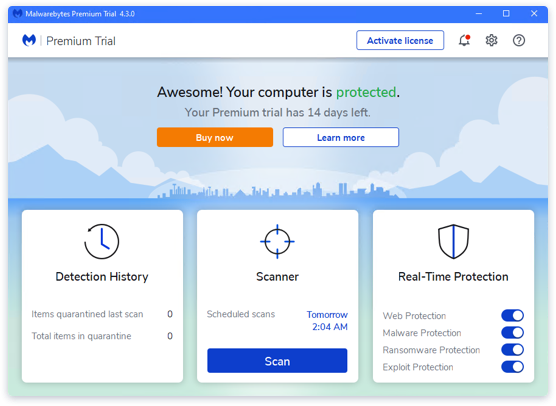
Hacer clic en "Escanear"
En la pantalla principal de Malwarebytes, haz clic en el botón Escanear. El programa actualizará automáticamente su base de datos y comenzará a analizar el sistema completo. El proceso puede tardar varios minutos.
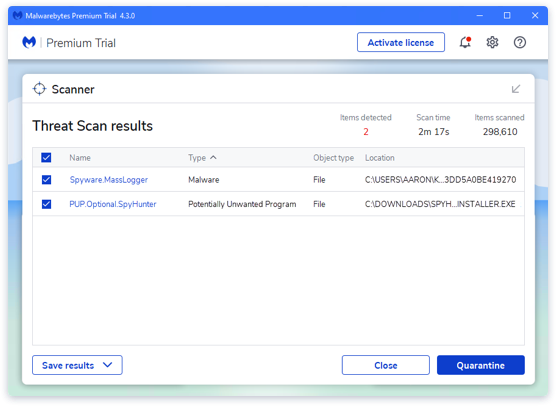
Hacer clic en "Cuarentena"
Cuando el análisis termine, Malwarebytes mostrará todos los elementos maliciosos detectados. Haz clic en Cuarentena para aislar y eliminar todas las amenazas de una sola vez.
Reiniciar el ordenador
Malwarebytes eliminará todos los archivos maliciosos y las claves de registro encontradas. Es posible que te pida reiniciar el PC para completar el proceso — hazlo antes de continuar con el siguiente paso.
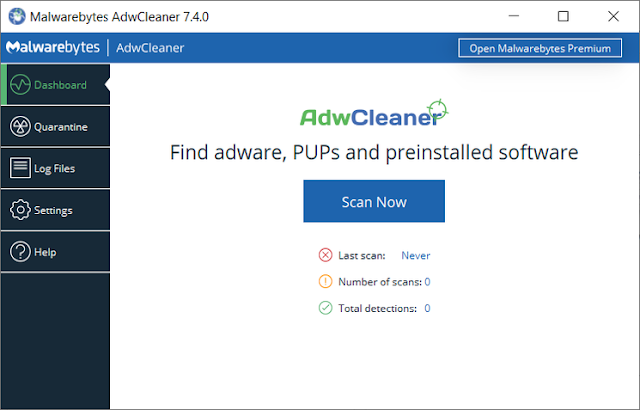
Paso 5: Utiliza AdwCleaner para eliminar cualquier adware o malware que pueda estar escondido en tu navegador
AdwCleaner (de Malwarebytes) es la herramienta más especializada en eliminar adware, extensiones maliciosas y PUPs. Se centra en la capa del navegador: limpia extensiones, políticas forzadas, accesos directos modificados y tareas programadas que el malware usa para reinstalarse.
Descargar AdwCleaner
Descarga AdwCleaner desde nuestra sección Anti-Malwares. Es un ejecutable portátil — no requiere instalación. Haz doble clic para abrirlo directamente.
Configuración previa al escaneo
Antes de escanear, ve a Configuración y activa la opción "Restablecer políticas de Chrome" (y Edge si lo usas). Esto eliminará las restricciones que el malware impone al navegador, como impedir cambiar la página de inicio o el buscador predeterminado.
Escanear el sistema
Desde el Panel de control de AdwCleaner, haz clic en "Analizar ahora". El programa escaneará el sistema en busca de adware, extensiones maliciosas y PUPs.
Revisar resultados y limpiar
Cuando el escaneo termine, AdwCleaner mostrará la lista de elementos detectados. Revísala y pulsa Cuarentena para eliminarlos todos. Es posible que el programa pida reiniciar el PC para completar la limpieza.
Paso 6: Utiliza HitmanPro para escanear tu PC y eliminar cualquier malware que pueda haber pasado desapercibido
HitmanPro (Sophos) es un escáner de segunda opinión que utiliza análisis en la nube combinando simultáneamente los motores de Sophos, Bitdefender y Kaspersky. No necesita instalación y detecta amenazas que los análisis anteriores pueden haber pasado por alto.
Descargar HitmanPro
Descarga HitmanPro desde nuestra sección Anti-Malwares. Descarga la versión correcta para tu sistema (32 o 64 bits) y guárdala en el escritorio. Es portátil — no requiere instalación.
Realizar el escaneo
Haz doble clic en el archivo descargado. En la primera pantalla, selecciona "No, solo quiero realizar un escaneo de una sola vez para comprobar este equipo" y haz clic en Siguiente. HitmanPro analizará el sistema completo en busca de infecciones.
Activar la prueba gratuita y limpiar
Si se detectan amenazas, HitmanPro pedirá activar una prueba gratuita de 30 días para poder eliminarlas. No necesitas tarjeta de crédito. Actívala, haz clic en Siguiente y el sistema quedará limpio.
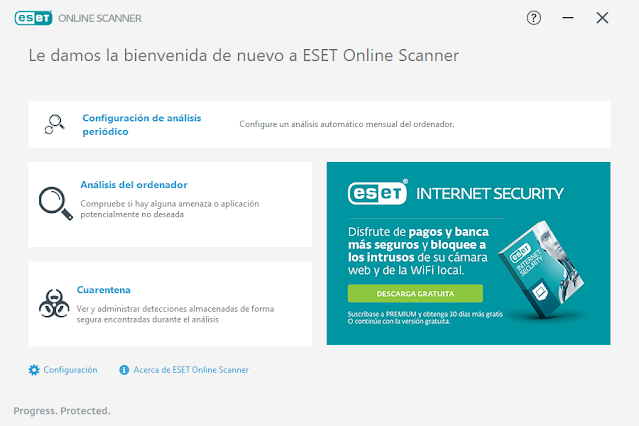
Paso 7: Utiliza ESET Online Scanner para realizar un escaneo final y asegurarte de que tu PC esté completamente limpia de Nautilus Notes Browser
ESET Online Scanner es un antivirus bajo demanda gratuito que usa el motor profesional de ESET NOD32, uno de los más valorados del sector. Funciona sin instalación permanente y es compatible con cualquier otro antivirus instalado. Es la verificación final para confirmar que el sistema está completamente limpio.
Descargar ESET Online Scanner
Descarga ESET Online Scanner desde nuestra sección Antivirus Online. Elige la opción Free Scan y guarda el archivo esetonlinescanner.exe en el escritorio.
Configurar y lanzar el análisis
Haz doble clic en esetonlinescanner.exe y selecciona "Análisis del ordenador" → "Análisis completo". Antes de iniciar, activa la opción "Detección y puesta en cuarentena de aplicaciones potencialmente no deseadas". Haz clic en Iniciar análisis.
Esperar el análisis completo
El análisis puede durar entre 30 minutos y 2 horas según el tamaño del disco. Puedes dejarlo en marcha mientras haces otras cosas y revisar su progreso periódicamente.
Resultados del análisis
Al finalizar, ESET mostrará las amenazas detectadas y eliminadas. Haz clic en "Ver resultados detallados" para obtener información específica. Las amenazas quedan eliminadas y puestas en cuarentena automáticamente. Si no encuentra nada, el sistema está completamente limpio.
✅ Para evitar que Nautilus Notes Browser infecte tu PC, es importante leer atentamente los términos y condiciones de cualquier software o extensión que descargues
✅ Debes evitar hacer clic en enlaces sospechosos o descargar archivos adjuntos no verificados de correos electrónicos desconocidos
✅ Es importante mantener tu navegador y sistema operativo actualizados con los últimos parches de seguridad para evitar vulnerabilidades
✅ Debes utilizar un software antivirus y antimalware actualizado para detectar y eliminar cualquier amenaza antes de que cause daño
✅ Conclusión
Si has seguido estos pasos, tu PC está limpio de Nautilus Notes Browser y puedes disfrutar de una navegación segura y sin interrupciones. Recuerda que la prevención es la mejor defensa contra el malware, así que mantén tus sistemas actualizados y sé cauteloso al descargar software o hacer clic en enlaces desconocidos. En solucionavirus.net, estamos aquí para ayudarte a mantener tu PC segura y protegida contra cualquier amenaza.
💡 Recuerda: La recomendación de seguridad más importante para evitar Nautilus Notes Browser es leer atentamente los términos y condiciones de cualquier software o extensión que descargues y evitar hacer clic en enlaces sospechosos o descargar archivos adjuntos no verificados.
Utilizamos cookies propias y de terceros para optimizar nuestro sitio, recopilar estadísticas y mostrarte publicidad personalizada en base a tus hábitos de navegación. Puedes obtener más detalles en nuestra Política de Privacidad.







No hay comentarios:
Publicar un comentario