Inkselysiza.co.in es una página web maliciosa diseñada para lanzar notificaciones spam y pop-ups en tu navegador. Si tu PC está infectado con inkselysiza.co.in, es probable que hayas notado un aumento en la cantidad de anuncios intrusivos que aparecen en tu pantalla. Esto puede ser muy frustrante, especialmente si estás intentando trabajar o navegar en Internet de manera eficiente.
Inkselysiza.co.in funciona redirigiendo al usuario a páginas web que contienen anuncios y promociones no deseadas. Esto puede ocurrir mediante la creación de notificaciones falsas o pop-ups que parecen legítimos, pero que en realidad están diseñados para generar ingresos para los creadores del malware. Si no se elimina, inkselysiza.co.in puede continuar mostrando anuncios indeseados y reduciendo la experiencia del usuario en línea.
💡 Inkselysiza.co.in es un tipo de malware que se propaga a través de la publicidad en línea y puede afectar a usuarios de todo el mundo.
¿Cómo ha llegado a tu PC?
▶ Descargar software pirata o archivos desde fuentes no confiables que contienen enlaces a inkselysiza.co.in
▶ Hacer clic en enlaces o anuncios sospechosos en emails o mensajes instantáneos que redirigen a inkselysiza.co.in
▶ Instalar extensiones falsas o malware en el navegador que contienen enlaces a inkselysiza.co.in
▶ Visitar páginas web infectadas que contienen scripts maliciosos que redirigen a inkselysiza.co.in
🛠️ Guía de eliminación paso a paso
Sigue los 6 pasos en orden. Todo el software es gratuito. Haz clic en cada paso para desplegarlo.
Paso 1: Bloquear notificaciones - Es importante bloquear las notificaciones de inkselysiza.co.in para evitar que sigan apareciendo anuncios indeseados en tu pantalla
El primer paso para eliminar los pop-ups de notificaciones es revocar el permiso que concediste (posiblemente sin querer) a ese dominio. Esto se hace directamente en la configuración del navegador y detiene los pop-ups de inmediato.
Google Chrome
Abre Chrome y ve a Configuración (⋮ menú → Configuración). Ve a Privacidad y seguridad → Configuración del sitio → Notificaciones. En la sección "Permitido para enviar notificaciones", localiza el dominio malicioso, haz clic en los 3 puntos a su derecha y selecciona Bloquear.
Mozilla Firefox
Abre Firefox y ve a Preferencias (☰ menú → Configuración). Ve a Privacidad y seguridad → Permisos → Notificaciones y haz clic en Configuración. Localiza el dominio en la lista, cámbialo a Bloquear y guarda los cambios.
Microsoft Edge
Abre Edge y ve a Configuración (⋯ menú → Configuración). Ve a Cookies y permisos del sitio → Notificaciones. En la sección "Permitir", localiza el dominio, haz clic en los 3 puntos y selecciona Bloquear.
Paso 2: Revisar extensiones del navegador - Revisar las extensiones del navegador para asegurarte de que no hay ninguna que esté relacionada con inkselysiza.co.in
Algunas extensiones maliciosas instaladas sin tu conocimiento son las responsables de generar pop-ups y redirigir búsquedas. Revisar y eliminar las extensiones desconocidas es un paso clave para recuperar el control del navegador.
Google Chrome
Haz clic en el menú ⋮ → Más herramientas → Extensiones. Revisa todas las extensiones instaladas. Desactiva y elimina cualquier extensión que no recuerdes haber instalado tú, o que no uses activamente. Si una extensión no se puede eliminar, continúa con AdwCleaner en el siguiente paso.
Mozilla Firefox
Haz clic en el menú ☰ → Complementos y temas → Extensiones. Revisa la lista y elimina cualquier extensión sospechosa o desconocida haciendo clic en los 3 puntos → Quitar.
Microsoft Edge
Haz clic en el menú ⋯ → Extensiones → Administrar extensiones. Desactiva y elimina cualquier extensión que no reconozcas. Si aparece "Gestionado por tu organización" y no puedes eliminarla, AdwCleaner (siguiente paso) puede forzar su eliminación.
Paso 3: AdwCleaner - Utilizar AdwCleaner para eliminar cualquier software no deseado o malware que esté relacionado con inkselysiza.co.in
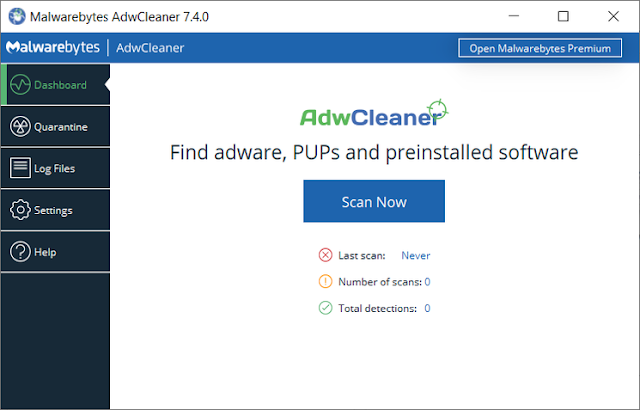
AdwCleaner (de Malwarebytes) es la herramienta más especializada en eliminar adware, extensiones maliciosas y PUPs. Se centra en la capa del navegador: limpia extensiones, políticas forzadas, accesos directos modificados y tareas programadas que el malware usa para reinstalarse.
Descargar AdwCleaner
Descarga AdwCleaner desde nuestra sección Anti-Malwares. Es un ejecutable portátil — no requiere instalación. Haz doble clic para abrirlo directamente.
Configuración previa al escaneo
Antes de escanear, ve a Configuración y activa la opción "Restablecer políticas de Chrome" (y Edge si lo usas). Esto eliminará las restricciones que el malware impone al navegador, como impedir cambiar la página de inicio o el buscador predeterminado.
Escanear el sistema
Desde el Panel de control de AdwCleaner, haz clic en "Analizar ahora". El programa escaneará el sistema en busca de adware, extensiones maliciosas y PUPs.
Revisar resultados y limpiar
Cuando el escaneo termine, AdwCleaner mostrará la lista de elementos detectados. Revísala y pulsa Cuarentena para eliminarlos todos. Es posible que el programa pida reiniciar el PC para completar la limpieza.
Paso 4: Malwarebytes - Utilizar Malwarebytes para escanear y eliminar cualquier malware que esté presente en tu sistema
Malwarebytes es una de las herramientas antimalware más eficaces y utilizadas del mundo. Detecta y elimina troyanos, adware, secuestradores de navegador, spyware y programas maliciosos que los antivirus tradicionales suelen pasar por alto. Totalmente gratuita para análisis bajo demanda.
Descargar e instalar Malwarebytes
Descarga Malwarebytes Free desde nuestra sección Anti-Malwares. Haz doble clic en el instalador y sigue el asistente. Cuando te ofrezca activar la prueba Premium, selecciona "Instalar la versión gratuita".
Hacer clic en "Escanear"
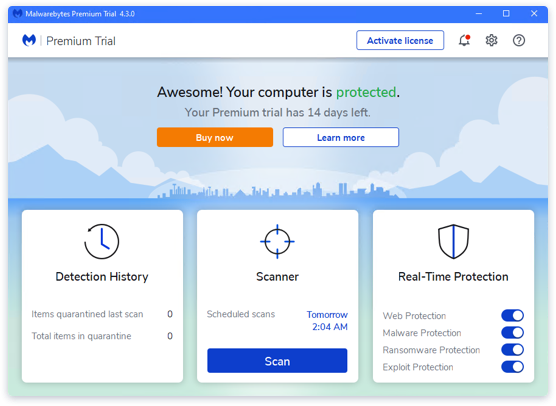
En la pantalla principal de Malwarebytes, haz clic en el botón Escanear. El programa actualizará automáticamente su base de datos y comenzará a analizar el sistema completo. El proceso puede tardar varios minutos.
Hacer clic en "Cuarentena"
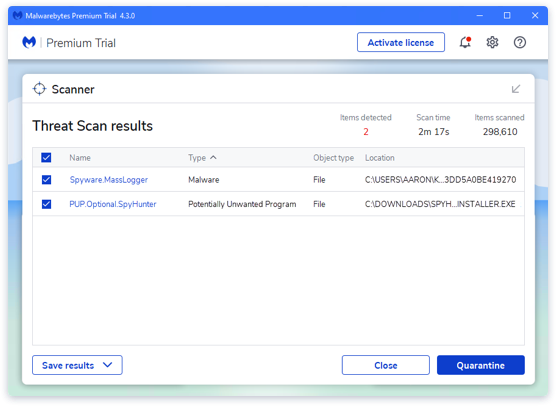
Cuando el análisis termine, Malwarebytes mostrará todos los elementos maliciosos detectados. Haz clic en Cuarentena para aislar y eliminar todas las amenazas de una sola vez.
Reiniciar el ordenador
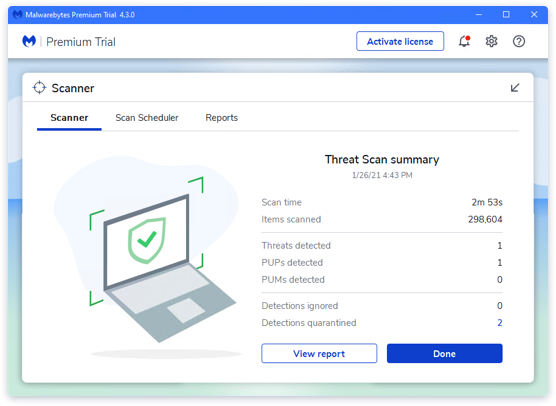
Malwarebytes eliminará todos los archivos maliciosos y las claves de registro encontradas. Es posible que te pida reiniciar el PC para completar el proceso — hazlo antes de continuar con el siguiente paso.
Paso 5: HitmanPro - Utilizar HitmanPro para eliminar cualquier malware que no haya sido detectado por otros programas de seguridad
HitmanPro (Sophos) es un escáner de segunda opinión que utiliza análisis en la nube combinando simultáneamente los motores de Sophos, Bitdefender y Kaspersky. No necesita instalación y detecta amenazas que los análisis anteriores pueden haber pasado por alto.
Descargar HitmanPro
Descarga HitmanPro desde nuestra sección Anti-Malwares. Descarga la versión correcta para tu sistema (32 o 64 bits) y guárdala en el escritorio. Es portátil — no requiere instalación.
Realizar el escaneo
Haz doble clic en el archivo descargado. En la primera pantalla, selecciona "No, solo quiero realizar un escaneo de una sola vez para comprobar este equipo" y haz clic en Siguiente. HitmanPro analizará el sistema completo en busca de infecciones.
Activar la prueba gratuita y limpiar
Si se detectan amenazas, HitmanPro pedirá activar una prueba gratuita de 30 días para poder eliminarlas. No necesitas tarjeta de crédito. Actívala, haz clic en Siguiente y el sistema quedará limpio.
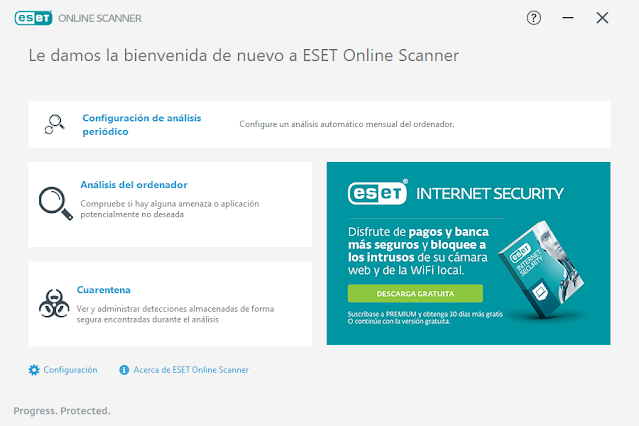
Paso 6: ESET Online Scanner - Utilizar ESET Online Scanner para realizar un análisis exhaustivo de tu sistema y eliminar cualquier malware que quede
ESET Online Scanner es un antivirus bajo demanda gratuito que usa el motor profesional de ESET NOD32, uno de los más valorados del sector. Funciona sin instalación permanente y es compatible con cualquier otro antivirus instalado. Es la verificación final para confirmar que el sistema está completamente limpio.
Descargar ESET Online Scanner
Descarga ESET Online Scanner desde nuestra sección Antivirus Online. Elige la opción Free Scan y guarda el archivo esetonlinescanner.exe en el escritorio.
Configurar y lanzar el análisis
Haz doble clic en esetonlinescanner.exe y selecciona "Análisis del ordenador" → "Análisis completo". Antes de iniciar, activa la opción "Detección y puesta en cuarentena de aplicaciones potencialmente no deseadas". Haz clic en Iniciar análisis.
Esperar el análisis completo
El análisis puede durar entre 30 minutos y 2 horas según el tamaño del disco. Puedes dejarlo en marcha mientras haces otras cosas y revisar su progreso periódicamente.
Resultados del análisis
Al finalizar, ESET mostrará las amenazas detectadas y eliminadas. Haz clic en "Ver resultados detallados" para obtener información específica. Las amenazas quedan eliminadas y puestas en cuarentena automáticamente. Si no encuentra nada, el sistema está completamente limpio.
✅ Evitar hacer clic en enlaces o anuncios sospechosos en emails o mensajes instantáneos
✅ No descargar software pirata o archivos desde fuentes no confiables que puedan contener enlaces a inkselysiza.co.in
✅ Instalar un programa de seguridad confiable que pueda detectar y eliminar malware como inkselysiza.co.in
✅ Mantener el sistema operativo y los programas actualizados para evitar vulnerabilidades que puedan ser explotadas por inkselysiza.co.in
✅ Conclusión
Si has seguido estos pasos, tu PC está limpio de inkselysiza.co.in y puedes disfrutar de una experiencia en línea más segura y sin interrupciones. Recuerda que la prevención es la mejor defensa contra el malware, así que asegúrate de tomar las medidas necesarias para proteger tu sistema y tus datos personales.
💡 Recuerda: La recomendación de seguridad más importante para evitar inkselysiza.co.in en el futuro es evitar hacer clic en enlaces o anuncios sospechosos y mantener un programa de seguridad confiable actualizado y activo en todo momento.
Utilizamos cookies propias y de terceros para optimizar nuestro sitio, recopilar estadísticas y mostrarte publicidad personalizada en base a tus hábitos de navegación. Puedes obtener más detalles en nuestra Política de Privacidad.





No hay comentarios:
Publicar un comentario