Avalon es un tipo de ransomware que cifra los archivos del usuario y pide rescate económico para recuperarlos. Si tu PC está infectado con Avalon, es probable que hayas notado que tus archivos han sido cifrados y que no puedes acceder a ellos. Avalon es un malware que combina varias funciones, incluyendo la recolección de credenciales, el movimiento lateral, el acceso remoto y la ejecución de ransomware.
Si tu PC está infectado con Avalon, es importante que actúes rápidamente para minimizar el daño. Avalon puede causar daños significativos a tus archivos y sistemas, por lo que es crucial eliminarlo lo antes posible. En solucionavirus.net, te ayudamos a entender qué es Avalon y cómo puedes eliminarlo de tu PC de manera efectiva.
💡 Avalon es un malware modular que se distribuye a través de una cadena de phishing de varias etapas, lo que le permite evadir los controles de seguridad tradicionales.
¿Cómo ha llegado a tu PC?
▶ Avalon puede infectar tu PC a través de correos electrónicos phishing que contienen enlaces o archivos maliciosos
▶ La descarga de software pirata o crackeado puede contener Avalon, lo que te expone a un riesgo significativo de infección
▶ Las extensiones falsas o maliciosas para navegadores pueden instalar Avalon en tu PC sin que te des cuenta
▶ Avalon también puede propagarse a través de la red, por lo que es importante asegurarte de que tu sistema esté actualizado y protegido
🛠️ Guía de eliminación paso a paso
Sigue los 7 pasos en orden. Todo el software es gratuito. Haz clic en cada paso para desplegarlo.
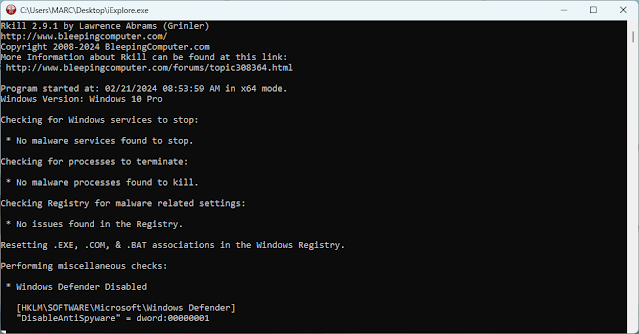
Paso 1: RKill es una herramienta que te ayuda a detener los procesos maliciosos que Avalon utiliza para ejecutarse, lo que te permite eliminarlo de manera efectiva
RKill (BleepingComputer) detiene temporalmente todos los procesos maliciosos activos en memoria. Es el primer paso imprescindible: si el malware está en ejecución bloqueará las herramientas de limpieza posteriores. RKill lo para en seco sin eliminarlo, dejando el camino libre.
Descargar RKill
Descarga RKill desde nuestra sección Herramientas de Seguridad. Descarga la versión renombrada iExplore.exe — muchos malwares bloquean ejecutables de seguridad por nombre de archivo, pero no reconocen ese alias y se ejecuta sin problemas.
Ejecutar RKill
Ve a la carpeta donde guardaste el archivo y haz doble clic en iExplore.exe. El programa analizará y terminará todos los procesos maliciosos activos en memoria. Puede tardar unos minutos. Cuando finalice se abrirá un archivo de registro con los procesos detenidos.
No reinicies el PC cuando termine — los procesos maliciosos volverían a iniciarse automáticamente. Continúa directamente con el siguiente paso.
Paso 2: Malwarebytes es una herramienta de eliminación de malware que te ayuda a detectar y eliminar Avalon, así como otros tipos de malware que puedan estar presentes en tu PC
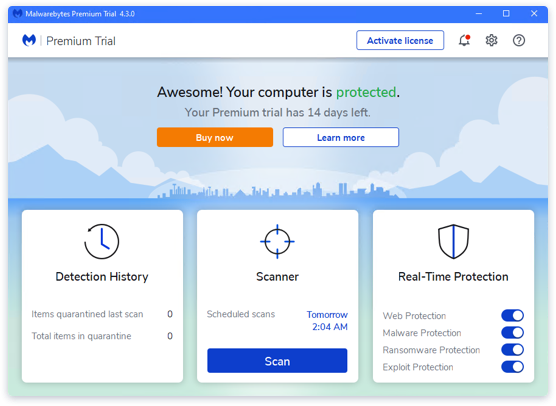
Malwarebytes es una de las herramientas antimalware más eficaces y utilizadas del mundo. Detecta y elimina troyanos, adware, secuestradores de navegador, spyware y programas maliciosos que los antivirus tradicionales suelen pasar por alto. Totalmente gratuita para análisis bajo demanda.
Descargar e instalar Malwarebytes
Descarga Malwarebytes Free desde nuestra sección Anti-Malwares. Haz doble clic en el instalador y sigue el asistente. Cuando te ofrezca activar la prueba Premium, selecciona "Instalar la versión gratuita".
Hacer clic en "Escanear"
En la pantalla principal de Malwarebytes, haz clic en el botón Escanear. El programa actualizará automáticamente su base de datos y comenzará a analizar el sistema completo. El proceso puede tardar varios minutos.
Hacer clic en "Cuarentena"
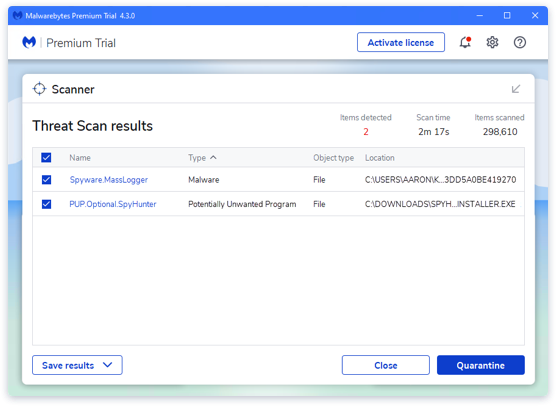
Cuando el análisis termine, Malwarebytes mostrará todos los elementos maliciosos detectados. Haz clic en Cuarentena para aislar y eliminar todas las amenazas de una sola vez.
Reiniciar el ordenador
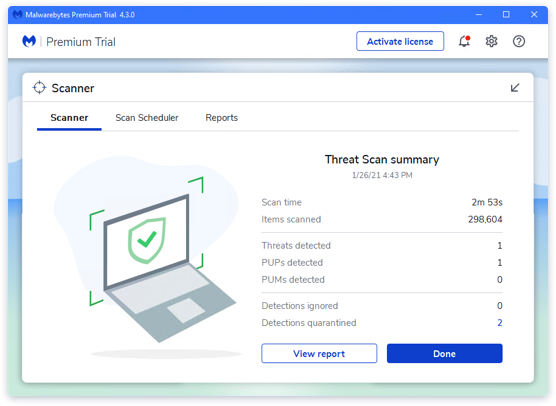
Malwarebytes eliminará todos los archivos maliciosos y las claves de registro encontradas. Es posible que te pida reiniciar el PC para completar el proceso — hazlo antes de continuar con el siguiente paso.
Paso 3: TDSSKiller es una herramienta que te ayuda a eliminar los rootkits y otros tipos de malware que pueden estar ocultos en tu sistema
TDSSKiller (Kaspersky) es la herramienta más recomendada por analistas de seguridad para detectar y eliminar rootkits y bootkits. Detecta malware que se oculta a nivel de kernel, incluyendo el rootkit TDSS/Alureon y variantes avanzadas.
Descargar TDSSKiller
Descarga TDSSKiller desde nuestra sección Anti-RootKits. Es portátil — guárdalo en el escritorio y haz doble clic para ejecutarlo directamente.
Iniciar el análisis
Haz clic en "Start Scan". TDSSKiller analizará el sistema en busca de rootkits, bootkits y controladores sospechosos. El proceso suele durar entre 1 y 5 minutos.
Aplicar las correcciones
Cuando el análisis termine, TDSSKiller mostrará los objetos sospechosos detectados. Selecciona la acción Cure (curar) o Delete (eliminar) para cada elemento y haz clic en "Continue". Es posible que pida reiniciar el PC para completar la eliminación.
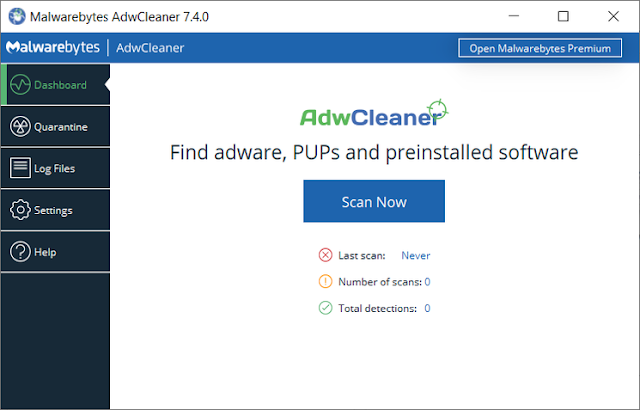
Paso 4: AdwCleaner es una herramienta que te ayuda a eliminar las barras de herramientas y otros tipos de software no deseado que pueden estar instalados en tu PC
AdwCleaner (de Malwarebytes) es la herramienta más especializada en eliminar adware, extensiones maliciosas y PUPs. Se centra en la capa del navegador: limpia extensiones, políticas forzadas, accesos directos modificados y tareas programadas que el malware usa para reinstalarse.
Descargar AdwCleaner
Descarga AdwCleaner desde nuestra sección Anti-Malwares. Es un ejecutable portátil — no requiere instalación. Haz doble clic para abrirlo directamente.
Configuración previa al escaneo
Antes de escanear, ve a Configuración y activa la opción "Restablecer políticas de Chrome" (y Edge si lo usas). Esto eliminará las restricciones que el malware impone al navegador, como impedir cambiar la página de inicio o el buscador predeterminado.
Escanear el sistema
Desde el Panel de control de AdwCleaner, haz clic en "Analizar ahora". El programa escaneará el sistema en busca de adware, extensiones maliciosas y PUPs.
Revisar resultados y limpiar
Cuando el escaneo termine, AdwCleaner mostrará la lista de elementos detectados. Revísala y pulsa Cuarentena para eliminarlos todos. Es posible que el programa pida reiniciar el PC para completar la limpieza.
Paso 5: HitmanPro es una herramienta que te ayuda a detectar y eliminar los malware que pueden estar presentes en tu PC, incluyendo Avalon
HitmanPro (Sophos) es un escáner de segunda opinión que utiliza análisis en la nube combinando simultáneamente los motores de Sophos, Bitdefender y Kaspersky. No necesita instalación y detecta amenazas que los análisis anteriores pueden haber pasado por alto.
Descargar HitmanPro
Descarga HitmanPro desde nuestra sección Anti-Malwares. Descarga la versión correcta para tu sistema (32 o 64 bits) y guárdala en el escritorio. Es portátil — no requiere instalación.
Realizar el escaneo
Haz doble clic en el archivo descargado. En la primera pantalla, selecciona "No, solo quiero realizar un escaneo de una sola vez para comprobar este equipo" y haz clic en Siguiente. HitmanPro analizará el sistema completo en busca de infecciones.
Activar la prueba gratuita y limpiar
Si se detectan amenazas, HitmanPro pedirá activar una prueba gratuita de 30 días para poder eliminarlas. No necesitas tarjeta de crédito. Actívala, haz clic en Siguiente y el sistema quedará limpio.
Paso 6: Restaurar archivos cifrados es un paso crucial para recuperar tus datos, y en solucionavirus.net te proporcionamos las herramientas y consejos necesarios para hacerlo de manera efectiva
Una vez el ransomware ha sido eliminado del sistema, es el momento de intentar recuperar los archivos cifrados. Existen varias opciones gratuitas según la variante de ransomware que te ha infectado.
Buscar un descifrador gratuito en NoMoreRansom
Visita nomoreransom.org y usa el buscador con el nombre de la variante de ransomware o sube uno de los archivos cifrados para identificarla. Si existe un descifrador oficial, descárgalo y sigue las instrucciones para recuperar tus archivos sin pagar el rescate.
Recuperar archivos con Shadow Explorer
Si no existe descifrador, prueba Shadow Explorer — una herramienta gratuita que accede a las copias de sombra (Shadow Copies) que Windows crea automáticamente. Descárgala desde nuestra sección, selecciona la fecha anterior a la infección y restaura los archivos.
Software de recuperación de datos
Como último recurso, prueba Recuva (Piriform) para intentar recuperar versiones anteriores de archivos que el ransomware eliminó antes de cifrar. No es 100% efectivo pero puede recuperar algunos archivos dependiendo del tipo de ransomware.
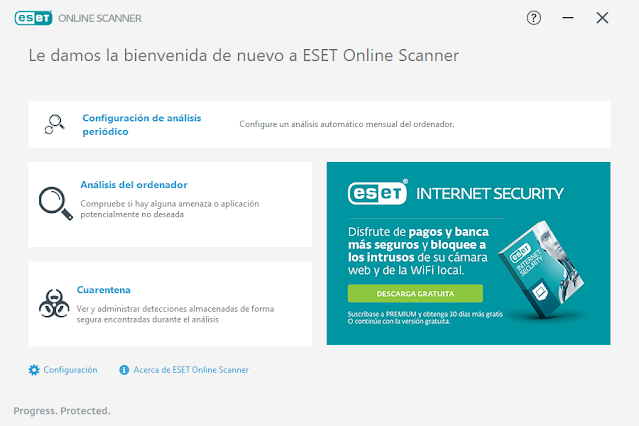
Paso 7: ESET Online Scanner es una herramienta que te ayuda a detectar y eliminar cualquier malware que pueda estar presente en tu PC, incluyendo Avalon
ESET Online Scanner es un antivirus bajo demanda gratuito que usa el motor profesional de ESET NOD32, uno de los más valorados del sector. Funciona sin instalación permanente y es compatible con cualquier otro antivirus instalado. Es la verificación final para confirmar que el sistema está completamente limpio.
Descargar ESET Online Scanner
Descarga ESET Online Scanner desde nuestra sección Antivirus Online. Elige la opción Free Scan y guarda el archivo esetonlinescanner.exe en el escritorio.
Configurar y lanzar el análisis
Haz doble clic en esetonlinescanner.exe y selecciona "Análisis del ordenador" → "Análisis completo". Antes de iniciar, activa la opción "Detección y puesta en cuarentena de aplicaciones potencialmente no deseadas". Haz clic en Iniciar análisis.
Esperar el análisis completo
El análisis puede durar entre 30 minutos y 2 horas según el tamaño del disco. Puedes dejarlo en marcha mientras haces otras cosas y revisar su progreso periódicamente.
Resultados del análisis
Al finalizar, ESET mostrará las amenazas detectadas y eliminadas. Haz clic en "Ver resultados detallados" para obtener información específica. Las amenazas quedan eliminadas y puestas en cuarentena automáticamente. Si no encuentra nada, el sistema está completamente limpio.
✅ Es importante tener actualizado tu sistema operativo y tus software para evitar que Avalon y otros tipos de malware puedan explotar vulnerabilidades
✅ No abras correos electrónicos sospechosos ni hagas clic en enlaces desconocidos, ya que esto puede infectar tu PC con Avalon
✅ Utiliza un antivirus de confianza y mantén tus definiciones de virus actualizadas para detectar y eliminar Avalon y otros tipos de malware
✅ No descargues software pirata o crackeado, ya que esto puede contener Avalon y otros tipos de malware
✅ Conclusión
Si has seguido estos pasos, tu PC está limpio y libre de Avalon. Recuerda que la prevención es la mejor forma de proteger tu PC y tus datos, por lo que es importante mantener tus software actualizados y ser cuidadoso al abrir correos electrónicos y hacer clic en enlaces. En solucionavirus.net, estamos comprometidos con ayudarte a mantener tu PC segura y protegida.
💡 Recuerda: Mantén tus software actualizados y utiliza un antivirus de confianza para proteger tu PC de Avalon y otros tipos de malware.
Desde solucionavirus.net, consideramos que Avalon es un tipo de malware muy peligroso que puede causar daños significativos a tus archivos y sistemas. Es importante tomar medidas para proteger tu PC y tus datos, y estamos comprometidos con ayudarte a hacerlo de manera efectiva. La seguridad en línea es un tema muy importante en la actualidad, y es crucial estar informado y tomar medidas para proteger tus activos digitales.
🛡️
Guía elaborada por el equipo de solucionavirus.net · Todo el software recomendado es gratuito · Sin comisiones · Sin afiliados
Utilizamos cookies propias y de terceros para optimizar nuestro sitio, recopilar estadísticas y mostrarte publicidad personalizada en base a tus hábitos de navegación. Puedes obtener más detalles en nuestra Política de Privacidad.





No hay comentarios:
Publicar un comentario