

Si estamos viendo ventanas pop-up , anuncios y enlaces patrocinados cuando navegamos por Internet, es síntoma de que un programa adware o un programa considerado como PUP nos ha infectado nuestro ordenador. Active Discount pretende ayudarnos a mejorar nuestra navegación por Internet.
Es independiente del navegador y del motor de búsqueda que utilicemos, si estamos viendo anuncios de Active Discount, podemos estar infectados con algún tipo de virus. Active Discount no está considerado técnicamente como un virus, pero tiene muchas características maliciosas como capacidades de rootkit, va a secuestrarnos el navegador y va a espiar las preferencias del usuario. Al descargar y utilizar el programa Active Discount podemos estar de acuerdo para dar el consentimiento para mostrar todos esos anuncios de terceros, y dar acceso a recoger y utilizar nuestra información personal , como la historial On Line, correo electrónico , incluso de otros datos privados.
¿Cómo podemos infectarnos con Active Discount?
Podemos descargar Active Discount desde su sitio web oficial. Pero la manera más habitual en la que podemos acabar instalando Active Discount es por la descarga de software gratuito en Internet, donde venga como un software opcional a instalar. Hay distintos sitios web como Softonic, Soft32.com o Brothersoft que también promueven este tipo de programas en sus descargas, así que si hemos descargado algún programa de estos sitios web u otros parecidos, podemos acabar instalando Active Discount. Debemos estar atentos a la instalación de este tipo de software ya que si no revisamos los pasos del proceso de instalación podemos acabar instalando este software potencialmente no deseado o PUP en el equipo. También al ser usuarios de programas P2P donde se comparten archivos, podemos acabar con programas maliciosos o pirateados. Los emails spam o emails con remitente desconocido con enlaces maliciosos a sitios webs infectados o archivos adjuntos.
Una vez afectados por Active Discount puede mostrar anuncios, banners publicitarios en las páginas web que visitemos. Active Discount también puede mostrarnos ventanas emergentes de publicidad, anuncios de texto, puede mostrarnos cupones y otras ofertas disponibles en diferentes sitios web en los que visitemos. Active Discount también podrá mostrarnos mensajes cuando busquemos productos con un botón Ver Similares o See Similar, que cuando cliquemos nos mostrará avisos de Active Discount. Active Discount mostrará publicidades en las páginas web que usted estemos visitando con el mensaje "Ads by Active Discount” or “Powered by Active Discount“, “Brought by Active Discount“, “Articles by Active Discount“. Tiene el objetivo principal de ganar dinero por el pago por clic, a costa de generar tráfico web, de promover ventas de productos o servicios en sitios web de dudoso origen, y mostrar anuncios y enlaces promovidos por sus autores. Va a recopilar información personal cómo por ejemplo: sistema operativo utilizado, tipo de navegador, las consultas de búsqueda de URL introducidas, las páginas visitadas, el protocolo de Internet (IP), números de identificación única, la ubicación geográfica y otra información. Puede redirigirnos a sitios web maliciosos donde podemos infectarnos con otros virus peligrosos. Pueden robarnos datos privados, así como credenciales de todo tipo (por ejemplo bancarias).
Si detectamos la presencia de Active Discount o estamos sufriendo redirecciones a sitios web relacionados con Active Discount, es un síntoma de que estemos infectados con virus. Es aconsejable que realicemos un análisis completo del sistema y eliminemos las amenazas detectadas.
¿Cómo podemos eliminar Active Discount?
Nota: Ten en cuenta que todo el software que aconsejo usar para eliminar Active Discount es gratuito. Estos pasos están probados y deberían eliminar esta amenaza en los principales navegadores de Windows. Debes seguir todos los pasos en el orden indicado para eliminar satisfactoriamente el adware Active Discount.
Importante: Si durante el proceso de eliminación de la amenaza tienes algún problema, por favor debes parar.
PASO 3: Eliminar Active Discount de nuestros navegadores con AdwCleaner
PASO 4: Eliminar archivos maliciosos de Active Discount con MalwareBytes Anti-Malware
PASO 5: Analizar el sistema con HitmanPro en busca de otras amenazas
PASO 6: Limpiar el sistema y reparar el registro con CCleaner
PASO 7: Eliminar con DelFix todos los programas recomendados en el artículo
- Desinstalaremos manualmente el adware Active Discount de nuestro ordenador.
- En Windows XP, Windows Vista o Windows 7 nos dirigiremos al Panel de Control / Agregar Quitar programas.

- Si está utilizando Windows 8, tienes que arrastrar el puntero del ratón al borde derecho de la pantalla, seleccionar Buscar en la lista y escribir panel de control. También puedes hacer clic derecho sobre una parte inferior izquierda (donde estaba el botón de inicio) y seleccionar el Panel de control.

- Una vez en el listado de programas vamos a revisar todos aquellos programas que hemos instalado recientemente y eliminaremos aquellos que sean no deseados o desconocidos. Algunos ejemplos pueden ser: SafeSaver, Plus-HD, BetterSurf, PassShow, LyricsBuddy, YoutubeAdBlocker, Savings Bull, Feven Pro, Websteroids, QuickShare, Lightspark, Surftastic, Active DiscountDropDown, Media Viewer. Si tienes dudas sobre algún programa que tengas instalado, puedes buscarlo en este blog.
- Una vez localizado el programa Active Discount, lo seleccionamos y lo procedemos a Desinstalar siguiendo el proceso hasta el final.
- También podemos usar herramientas como CCleaner o Revo Uninstaller para desinstalar estas aplicaciones. Estas son muy sencillas de instalar y usar. Las podemos descargar desde mi sección de Herramientas.

- En mi canal de Youtube pueden ver un vídeo explicativo de cómo usar el programa Revo Uninstaller. (Ver vídeo Revo Uninstaller)
- Volver al principio de Eliminar adware Active Discount.
Es habitual que este tipo de adware nos instale extensiones en nuestros navegadores. En ese caso las eliminaremos.
- Eliminar la extensión en Mozilla Firefox
- Vamos al menú de Herramientas / Complementos / Extensiones y luego seleccionaremos la opción de Eliminar Active Discount y las extensiones maliciosas que detectemos.
- En mi canal de Youtube pueden ver un vídeo explicativo de cómo eliminar extensiones en Mozilla Firefox. (Ver vídeo Eliminar extensiones en Mozilla Firefox)
- Volver al principio de Eliminar adware Active Discount.
- Eliminar la extensión en Internet Explorer
- Abriremos el navegador y clicaremos en el icono del engranaje o iremos al menú Herramientas / Administrar complementos, iremos a la opción Barras de herramientas / extensiones y buscaremos las extensiones maliciosas para eliminarlas.
- En mi canal de Youtube pueden ver un vídeo explicativo de cómo eliminar extensiones en Internet Explorer. (Ver vídeo Eliminar extensiones en Internet Explorer)
- Volver al principio de Eliminar adware Active Discount.
- Eliminar la extensión en Google Chrome
- Vamos al menú de Herramientas / Extensiones, luego eliminaremos Active Discount y las extensiones maliciosas que detectemos.
- En mi canal de Youtube pueden ver un vídeo explicativo de cómo eliminar extensiones en Google Chrome (Ver vídeo Eliminar extensiones en Google Chrome)
- Volver al principio de Eliminar adware Active Discount.
Con AdwCleaner podemos eliminar adware, barras de herramientas, programas peligrosos no deseados (PUP) y secuestradores de navegador.
- Descargamos Adwcleaner (lo podéis descargar desde mi sección de AntiSpyware) y lo guardamos en el escritorio.
- Antes de ejecutar Adwcleaner, cerraremos todos los programas que tengamos abiertos incluyendo los navegadores y luego ejecutamos el programa como Administrador.

- Al ejecutar el programa nos mostrará una pantalla donde deberemos aceptar los Términos de uso. Pulsaremos el botón J'accepte/ I Agree.

- Una vez se abra el programa clicaremos en el botón Scan o Escanear para que analicemos el sistema en busca de archivos maliciosos.

- Cuando termine pulsaremos revisaremos los resultados obtenidos y pulsaremos Clean o Limpiar para eliminar los problemas detectados.

- Posteriormente nos mostrará un mensaje en el que nos va a pedir que guardemos todos los datos y cerremos todas las aplicaciones que tengamos abiertas para reiniciar el equipo sin riesgo de perder nada.

- Nos mostrará un mensaje inforrmativo que Aceptaremos y posteriormente reiniciaremos el equipo.


- Una vez reiniciado el equipo volveremos a entrar en el programa para proceder a su desinstalación.
- En mi canal de Youtube pueden ver un vídeo explicativo de cómo usar el programa AdwCleaner. (Ver vídeo AdwCleaner)
- Volver al principio de Eliminar adware Active Discount.
Esta es una de las mejores herramientas gratuitas para la detección de malware que nos permite estar protegidos de las posibles infecciones de virus, gusanos, troyanos, rootkits, dialers, spywares y malwares.
- Primero descargaremos Malwarebytes Anti-Malware (gratuito) desde mi sección de AntiMalware.
- Ejecutaremos el instalador descargado y pulsaremos Ejecutar. Nos va a mostrar la pantalla de bienvenida donde pulsaremos Siguiente.

- Instalaremos el programa y seguiremos cada uno de los pasos indicados sin modificar ningún parámetro predeterminado. Cuando termine la instalación chequearemos la opción Habilitar prueba gratuita de Malwarebytes Anti-Malware y Ejecutar Malwarebytes Antimalware y luego pulsaremos Finalizar.

- Una vez iniciado el programa va a realizar un chequeo de la base de datos y la actualizará en el caso que esté desactualizada.

- Una vez terminada la actualización podremos realizar un análisis del sistema para encontrar posibles amenazas. Podemos pulsar el botón Arreglar ahora o el botón Scan Now para iniciar el análisis.

- Otro método para iniciar el análisis es pulsar el botón Analizar su PC (situado en la parte de arriba de la pantalla) y visualizaremos esta pantalla desde donde seleccionaremos la opción Análisis Completo y pulsaremos Analizar ahora.

- Nos va a permitir actualizar la base de datos. Pulsaremos Actualizar ahora si no está actualizada, o Saltar Actualización en el caso de que esté actualizada.

- Empezará el escaneo del ordenador y esperaremos a que termine. Durante el proceso puede detectar algunas amenazas en nuestro ordenador.

- Una vez terminado el análisis nos mostrará las amenazas detectadas. Para eliminarlas, primero pulsaremos el botón Todos a Cuarentena y luego Aplicar acciones.

- Después de esto Malwarebytes puede pedirnos reinicar nuestro ordenador para que tengan efecto las acciones realizadas.
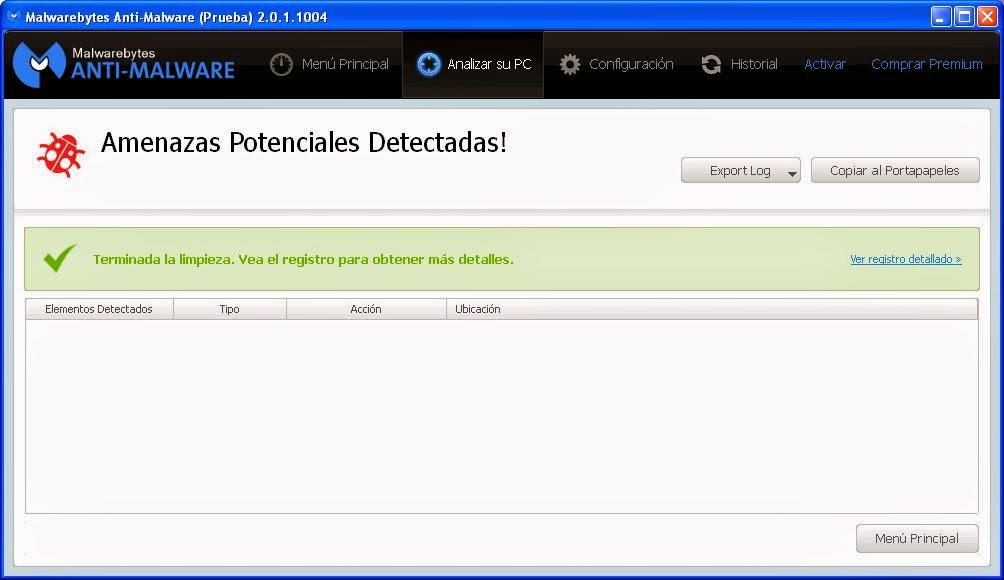
- Luego podemos ir al Historial y podemos eliminar permanentemente las amenazas detectadas. (En mi caso todas).

- En mi canal de Youtube pueden ver un vídeo explicativo de cómo usar el programa Malwarebytes Anti-Malware. (Ver vídeo Malwarebytes ver. 2)
- Volver al principio de Eliminar adware Active Discount.
HitmanPro nos va a permitir escanear el sistema en busca de una segunda opinión, diseñado para rescatar a nuestro equipo contra el malware (virus, troyanos, rootkits, etc.) que han infectado el equipo a pesar de todas las medidas de seguridad que ha tomado (como software antivirus, cortafuegos, etc.).
- Descargamos HitmanPro (lo podéis descargar desde mi sección de AntiMalware) y lo guardamos en el escritorio. Descargaremos la versión de 32 o 64 bits dependiendo del sistema operativo que tengamos.
- Haremos doble clic en el archivo y veremos la pantalla de inicio, como podemos ver en la imagen.

- Clicaremos en el botón Next o Siguiente para instalar el programa. Dependiendo si queremos analizar el sistema una sola vez o si queremos mantener el programa, seleccionaremos la siguiente opción y pulsaremos Siguiente o Next.

- HitmanPro va a empezar a analizar el sistema un búsca de posibles infecciones.

- Cuando haya terminado, nos mostrará un listado con todas las infecciones encontradas. Haremos clic en el botón Siguiente o Next, para eliminar lo que haya detectado.

- Si nos interesa mantener y seguir usando el programa, clicaremos en Activate free license y usemos la prueba gratuita de 30 días.

- En mi canal de Youtube pueden ver un vídeo explicativo de cómo usar el programa HitmanPro (Ver vídeo HitmanPro)
- Volver al principio de Eliminar adware Active Discount.
PASO 6: Limpiar el sistema y reparar el registro con CCleaner
CCleaner (limpiador de archivos), para limpiar el ordenador de los archivos no necesarios y pongamos orden en el registro de Windows.
- Podemos descargar CCleaner desde desde mi sección Herramientas.
- Una vez descargado, procederemos a su instalación. Nos va a mostrar una pantalla donde aceptaremos la licencia del programa y continuaremos. Cuando termine nos mostrará una pantalla donde seleccionaremos la opción para que ejecute CCleaner y pulsaremos Terminar.

- Una vez iniciado Ccleaner y dejas la pestaña limpiador como esta configurada predeterminadamente, haces clic en Analizar y esperas que termine.

- Cuando termine clicas en Ejecutar limpiador para que limpie el ordenador.

- Después iremos a la Pestaña Registro y clicaremos en buscar problemas, y esperaremos a que termine.

- Al terminar el análisis pulsaremos Reparar Seleccionadas y haremos una copia de seguridad.

- Al terminar, volveremos a darle clic en buscar problemas hasta que no encuentre ninguno.
- En mi canal de Youtube pueden ver un vídeo explicativo de cómo usar el programa CCleaner. (Ver vídeo CCleaner)
- Volver al principio de Eliminar adware Active Discount.
Es necesara la eliminación ya que este tipo de programas se actualiza constantemente. Es por eso recomendable no tener ni usar versiones que no estén actualizadas, y las debemos descargar cada vez que las necesitemos.
- Podemos descargar DelFix desde desde mi sección Herramientas.
- Una vez descargado, lo instalaremos. Al terminar lo ejecutamos y veremos una pantalla como esta.

- En la pantalla principal marcaremos todas las casillas y pulsaremor Run.

- Realizará automaticamente una copia del registro y procederá a desinstalar las utilidades usadas.

- Finalmente nos mostrará un informe con las acciones tomadas.
- En mi canal de Youtube pueden ver un vídeo explicativo de cómo usar el programa DelFix. (Ver vídeo DelFix)
- Volver al principio de Eliminar adware Active Discount.
Estos pasos deberían ser suficientes para eliminarlo. En el caso contrario pueden abrir un nuevo tema en el Foro Solucionavirus para que realice un análisis del sistema personalizado.
SOPORTE SOLUCIONAVIRUS (OPCIONAL)
Todos los artículos para la eliminación de malware y las utilidades recomendadas son completamente gratuitas. Si quieres apoyar el trabajo realizado con un donativo, cualquier cantidad será agradecida.
Puedes recomendar este artículo en las principales redes sociales:
Este comentario ha sido eliminado por el autor.
ResponderEliminarhola
ResponderEliminarcuando voy a desinstalar el programa me dice Please close your browser and try again que hago?
Hola Jonas Lescano, prueba de reiniciar tu computador e iniciarlo en Modo seguro con funciones de red. Luego usa el programa RKill y seguido desinstala el programa..
EliminarGracias me funciono pero ahora me aparece el error 331C3B3A-2005-44C2-AC5PP-77220C37D6B4 cuando intento navegar. Me dijeron que era porque mi pc estaba llena de troyanos como el compareItApplication, pero el técnico me dijo que era porque tenia que cambiar el disco o alguna otra parte.
EliminarHola, tendrias que usar CCleaner para reparar el registro y limpiar de archivos el sistema..
EliminarMuchas Gracias!! Segui los pasos y pude borrar el Active Discount!! =)
ResponderEliminarJolín con el Active Deals. Me ha costado cerca de dos horas, pero por fin lo he conseguido siguiendo los pasos uno a uno. Muchas gracias. He enviado un (pequeño, me temo) donativo.
ResponderEliminar