
Adware/Elex es una detección heurística diseñada para detectar genéricamente un programa potencialmente no deseado.
Una aplicación potencialmente no deseado o PUP es un programa que contiene adware , puede instalar barras de herramientas o que tiene unos objetivos dudosos.
Nota: PUP es un programa que se instala sin el consentimiento consciente del usuario y realiza acciones o tiene características que pueden deteriorar el control del usuario sobre su privacidad, confidencialidad, uso de recursos del ordenador, entre otras cosas..
¿Cómo podemos infectarnos con Adware/Elex?
Un método muy habitual con el que podemos acabar instalando Adware/Elex es por la descarga de software gratuito en Internet (freeware o shareware), donde este malware venga incluido. También hay distintos sitios web como Softonic o Brothersoft que también promueven este tipo de infecciones en sus descargas, así que si hemos descargado algún programa de estos sitios web u otros parecidos, podemos acabar infectándonos con Adware/Elex. Debemos estar atentos a la instalación de este tipo de software ya que si no revisamos los pasos del proceso de instalación podemos acabar instalando este software potencialmente no deseado o PUP en el equipo. También es habitual que llegue a nosotros por ser usuarios de programas P2P de competición de archivos, o por recibir emails de remitente desconocido o emails spam con archivos o enlaces maliciosos.
Una vez instalado va a cambiarnos la configuración del navegador, nos cambiará la página de inicio y el motor de búsqueda predeterminado. Va a espiar nuestros movimientos y nuestros hábitos de navegación para mostrarnos enlaces y anuncios promovidos por sus autores, pero que están modificados para atraer nuestra atención. El motivo es ganar dinero gracias a la publicidad mostrada y mejorar el posicionamiento web gracias a técnicas maliciosas. Puede instalarnos extensiones maliciosas en nuestros navegadores. Puede redirigirnos a sitios web maliciosos donde podemos infectarnos con otros virus. Va a robarnos todo tipo de datos privados y puede robarnos hasta nuestras credenciales (bancarias o de cualquier otro tipo).
Si detectamos la presencia de Adware/Elex es un síntoma de que estemos afectados por distintas infecciones con virus. El hecho de desinstalar manualmente este programa no va a eliminar las infecciones con virus que tengamos. Es aconsejable que realicemos un análisis completo del sistema y así eliminar las amenazas detectadas.
Nota: Ten en cuenta que todo el software que aconsejo usar para eliminar Adware/Elex es gratuito. Estos pasos están probados y deberían eliminar esta amenaza en los principales navegadores de Windows. Debes seguir todos los pasos en el orden indicado para eliminar satisfactoriamente Adware/Elex.
Importante: Si durante el proceso de eliminación de la amenaza tienes algún problema, por favor debes parar.
Importante: Si durante el proceso de eliminación de la amenaza tienes algún problema, por favor debes parar.
PASO 3: Limpiar y reparar el sistema con Ccleaner
PASO 4: (Opcionalmente) Restablecer la configuración de nuestro navegador para eliminar Adware/Elex
PASO 5: Eliminar con DelFix todos los programas recomendados en el artículo
PASO 4: (Opcionalmente) Restablecer la configuración de nuestro navegador para eliminar Adware/Elex
PASO 5: Eliminar con DelFix todos los programas recomendados en el artículo
Con AdwCleaner podemos eliminar adware, barras de herramientas, programas peligrosos no deseados (PUP) y secuestradores de navegador.
- Descargamos Adwcleaner (lo podéis descargar desde mi sección de AntiSpyware) y lo guardamos en el escritorio.

- Antes de ejecutar Adwcleaner, cerraremos todos los programas que tengamos abiertos incluyendo los navegadores y luego ejecutamos el programa como Administrador.
- Al ejecutar el programa nos mostrará una pantalla donde deberemos aceptar los Términos de uso. Pulsaremos el botón J'accepte/ I Agree.
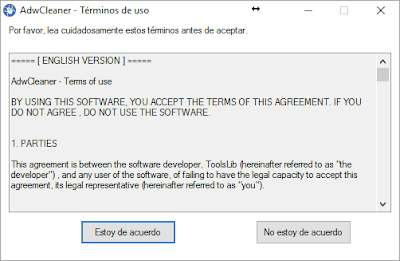
- Una vez se abra el programa clicaremos en el botón Scan o Escanear para que analicemos el sistema en busca de archivos maliciosos.

- Cuando termine pulsaremos revisaremos los resultados obtenidos y pulsaremos Clean o Limpiar para eliminar los problemas detectados.

- Posteriormente nos mostrará un mensaje en el que nos va a pedir que guardemos todos los datos y cerremos todas las aplicaciones que tengamos abiertas para reiniciar el equipo sin riesgo de perder nada.
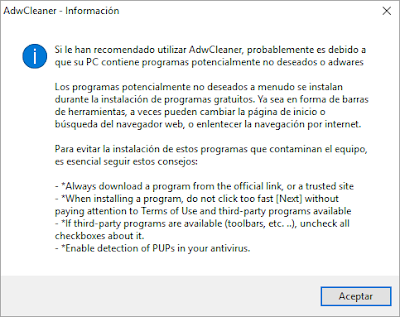
- Nos mostrará un mensaje inforrmativo que Aceptaremos y posteriormente reiniciaremos el equipo.

- Una vez reiniciado el equipo nos va a mostrar un archivo de texto con la información del análisis.

- Volveremos a entrar en el programa para proceder a su desinstalación.
- En mi canal de Youtube pueden ver un vídeo explicativo de cómo usar el programa AdwCleaner. (Ver vídeo AdwCleaner)
- Volver al principio de Eliminar virus Adware/Elex.


Esta es una de las mejores herramientas gratuitas para la detección de malware que nos permite estar protegidos de las posibles infecciones de virus, gusanos, troyanos, rootkits, dialers, spywares y malwares.
- Primero descargaremos Malwarebytes Anti-Malware (gratuito) desde mi sección de AntiMalware.
- Ejecutaremos el instalador descargado y pulsaremos Ejecutar. Nos va a mostrar la pantalla de bienvenida donde pulsaremos Siguiente.
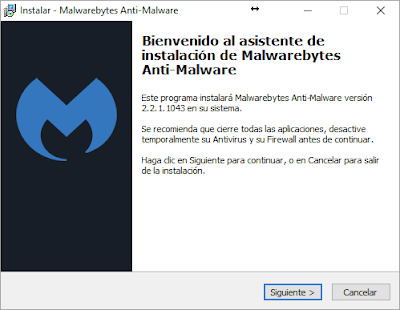
- Instalaremos el programa y seguiremos cada uno de los pasos indicados sin modificar ningún parámetro predeterminado. Cuando termine la instalación chequearemos la opción Habilitar prueba gratuita de Malwarebytes Anti-Malware y Ejecutar Malwarebytes Antimalware y luego pulsaremos Finalizar.

- Una vez iniciado el programa va a realizar un chequeo de la base de datos y la actualizará en el caso que esté desactualizada.
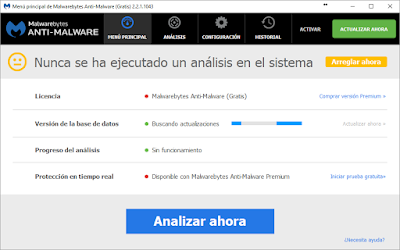
- Una vez terminada la actualización podremos realizar un análisis del sistema para encontrar posibles amenazas. Podemos pulsar el botón Arreglar ahora o el botón Analizar ahora para iniciar el análisis.

- Empezará el escaneo del ordenador y esperaremos a que termine. Durante el proceso puede detectar algunas amenazas en nuestro ordenador.

- Una vez terminado el análisis nos mostrará las amenazas detectadas. Para eliminarlas clicaremos el botón Eliminar seleccionados.

- Después de esto Malwarebytes puede pedirnos reinicar nuestro ordenador para que tengan efecto las acciones realizadas.
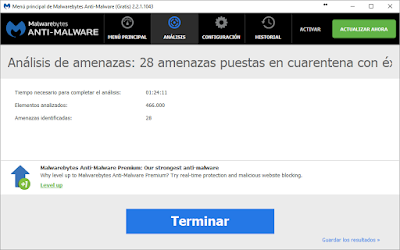
- Luego podemos ir al Historial y podemos eliminar permanentemente las amenazas que tengamos en Cuarentena. (En mi caso todas).

- En mi canal de Youtube pueden ver un vídeo explicativo de cómo usar el programa Malwarebytes Anti-Malware. (Ver vídeo Malwarebytes)
- Volver al principio de Eliminar virus Adware/Elex.


PASO 3: Limpiar y reparar el sistema con CCleaner
CCleaner (limpiador de archivos), para limpiar el ordenador de los archivos no necesarios y pongamos orden en el registro de Windows.
- Podemos descargar CCleaner desde desde mi sección Herramientas.
- Una vez descargado, procederemos a su instalación. Nos va a mostrar una pantalla donde aceptaremos la licencia del programa y continuaremos.
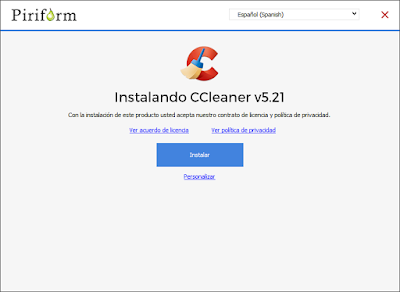
- Cuando termine nos mostrará una pantalla donde seleccionaremos la opción para que ejecute CCleaner y pulsaremos Ejecutar CCleaner.

- Una vez iniciado Ccleaner y dejas la pestaña limpiador como esta configurada predeterminadamente, haces clic en Analizar y esperas que termine.
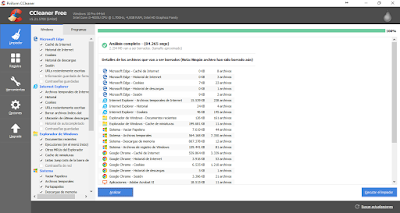
- Cuando termine clicas en Ejecutar limpiador para que limpie el ordenador.
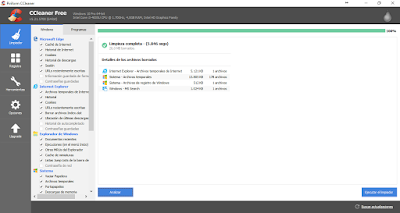
- Después iremos a la Pestaña Registro y clicaremos en buscar problemas, y esperaremos a que termine.

- Al terminar el análisis pulsaremos Reparar Seleccionadas y haremos una copia de seguridad.
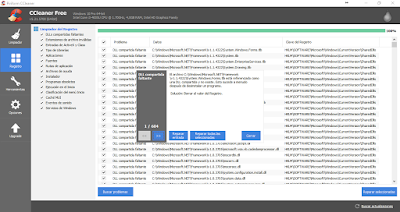
- Al terminar, volveremos a darle clic en buscar problemas hasta que no encuentre ninguno.
- En mi canal de Youtube pueden ver un vídeo explicativo de cómo usar el programa CCleaner. (Ver vídeo CCleaner)
- Volver al principio de Eliminar virus Adware/Elex.


(OPCIONALMENTE) PASO 4: Restablecer la configuración de nuestro navegador para eliminar Adware/Elex
Es posible que nuestros navegadores estén infectados por algún tipo de extensión maliciosa, con lo que vamos a resetearlos para eliminar cualquier tipo de malware.
Dependiendo del navegador que tengamos deberemos seguir distintos pasos:
- Restablecer Mozilla Firefox
- Abriremos el navegador y dependiendo del sistema operativo clicaremos en el botón de Firefox o en el menú de Ayuda / Información para solucionar problemas.
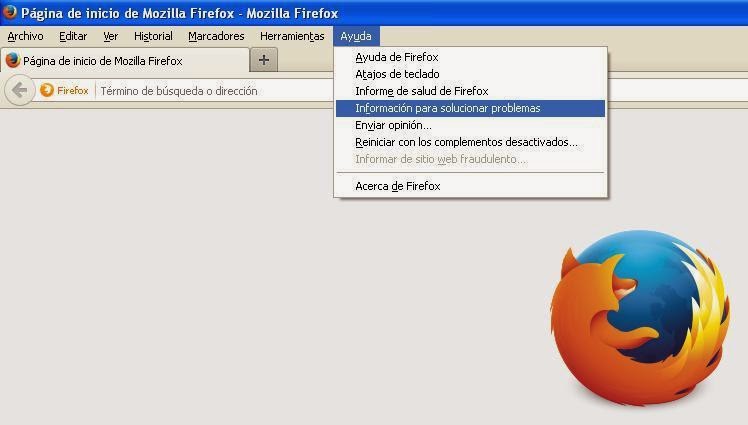
- Nos mostrará una pantalla donde nos dará la opción a Restablecer el navegador.

- Clicaremos en el botón Restablecer Firefox para restaurar los valores por defecto y nos mostrará un mensaje al que le diremos Restablecer Firefox.

- Automaticamente se cerrará y se reiniciará, para finalmente mostrarnos una ventana informativa donde pulsaremos Finalizar.

- En mi canal de Youtube pueden ver un vídeo explicativo de cómo restablecer Mozilla Firefox. (Ver vídeo Restablecer Firefox)
- Volver al principio de Eliminar virus Adware/Elex.
- Restaurar la configuración en Internet Explorer
- Abriremos el navegador y clicaremos en el icono del engranaje o iremos al menú Herramientas / Opciones de Internet.

- Luego clicaremos en la pestaña de Opciones Avanzadas y pulsaremos en el botón Restablecer.

- Chequearemos la opción de Eliminar configuración personal y clicaremos en el botón Restablecer.

- Cuando termine la restauración cerraremos el cuadro mostrado y nos pedirá volver a abrir el navegador para que los cambios tengan efecto.

- En mi canal de Youtube pueden ver un vídeo explicativo de cómo restablecer Internet Explorer. (Ver vídeo Reset Internet Explorer)
- Volver al principio de Eliminar virus Adware/Elex.
- Restablecer la configuración en Google Chrome
- Haz clic en el menú de Google Chrome situado arriba y a la derecha del navegador.

- Seleccionamos la opción de Configuración y luego en Mostrar opciones avanzadas.

- Buscamos la sección "Restablecer la configuración del navegador” y clicamos en Restablecer la configuración del navegador. En el cuadro de diálogo que aparece, haz clic en Restablecer.

- En mi canal de Youtube pueden ver un vídeo explicativo de cómo restablecer Google Chrome. (Ver vídeo Restablecer Google Chrome)
- Volver al principio de Eliminar virus Adware/Elex.
- Restablecer la configuración en Microsoft Edge
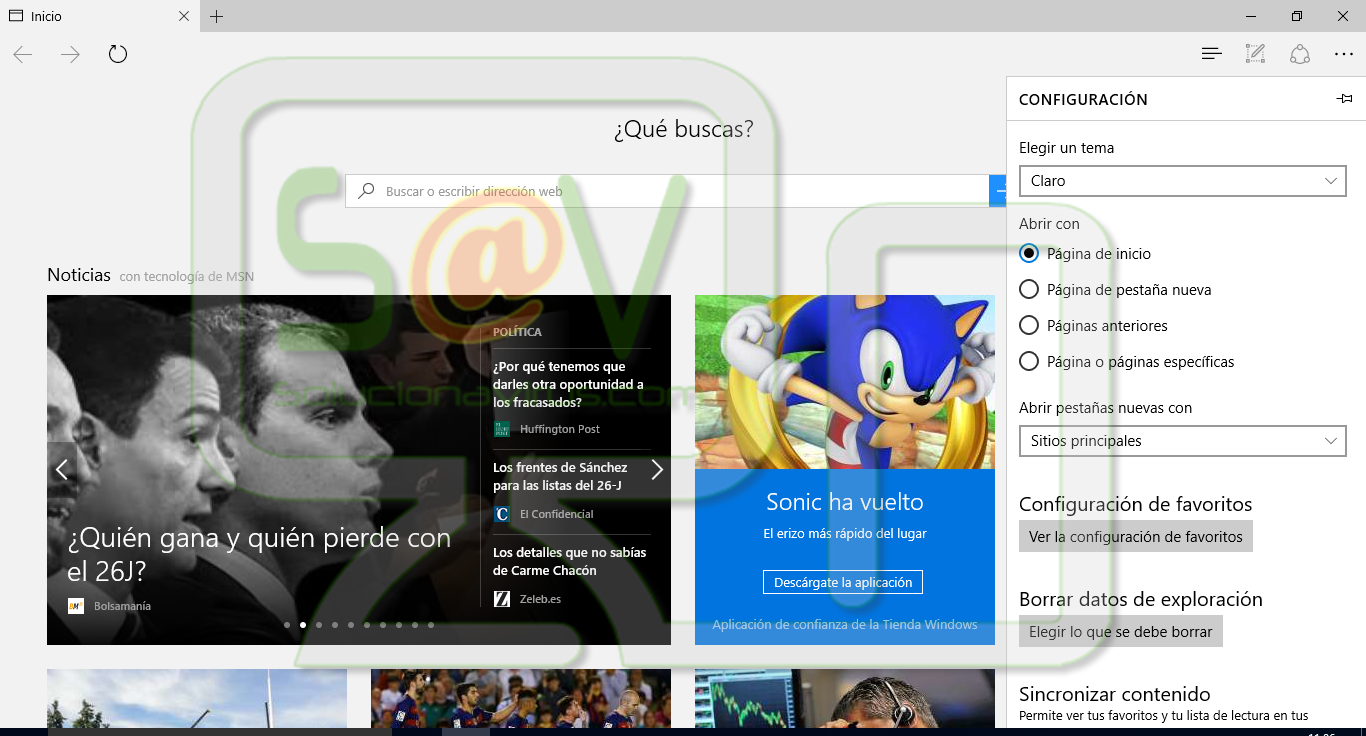
- En primer lugar haz clic en la parte superior a la derecha, en el botón de los tres puntos, y luego escoges la opción de Configuración.

- En el apartado Abrir con seleccionaremos la opción Página de inicio.

- Volver al principio de Eliminar virus Adware/Elex.


Es necesara la eliminación ya que este tipo de programas se actualiza constantemente. Es por eso recomendable no tener ni usar versiones que no estén actualizadas, y las debemos descargar cada vez que las necesitemos.
- Podemos descargar DelFix desde desde mi sección Herramientas.
- Una vez descargado, lo instalaremos. Al terminar lo ejecutamos y veremos una pantalla como esta.

- En la pantalla principal marcaremos todas las casillas y pulsaremor Run.

- Realizará automaticamente una copia del registro y procederá a desinstalar las utilidades usadas.

- Finalmente nos mostrará un informe con las acciones tomadas.
- En mi canal de Youtube pueden ver un vídeo explicativo de cómo usar el programa DelFix. (Ver vídeo DelFix)
- Volver al principio de Eliminar virus Adware/Elex.
Si el artículo te ha ayudado, puedes compartirlo en las principales redes sociales para que también pueda ayudar a otros usuarios con el mismo problema.
Solucionavirus.com nace en el año 2012 debido a la necesidad de un blog informativo para cualquier nivel de usuarios, en el que se informe sobre todo tipo de virus informáticos y de la manera de eliminarlos.
SOPORTE SOLUCIONAVIRUS (OPCIONAL)
Todos los artículos para la eliminación de malware y las utilidades recomendadas son completamente gratuitas. Si quieres apoyar el trabajo realizado con un donativo, cualquier cantidad será agradecida.
ningun metodo me funciono, siguen igual
ResponderEliminarENTONCES A FORMATIAR !!
ResponderEliminar